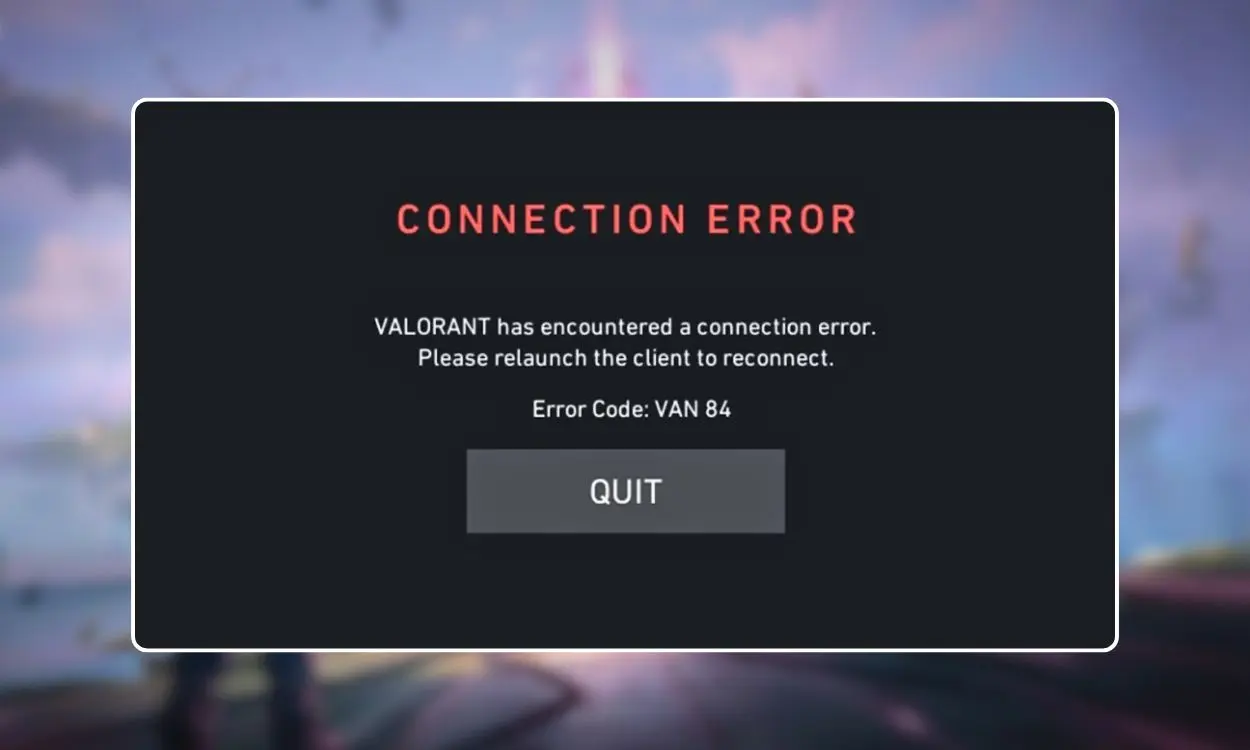
Der VAN 84-Fehler in Valorant tritt seit dem Act 2-Patch häufiger auf. Es hindert Spieler daran, das Spiel zu starten, an Spielen teilzunehmen oder mit laufenden Spielen in Verbindung zu bleiben. Wenn Sie diesen Fehler sehen, sind Sie nicht allein. Im März 2026 häuften sich die Meldungen auf Reddit, Discord und VLR.gg.
VAN 84 ist ein Verbindungsfehler im Zusammenhang mit Riot Vanguard. Dies bedeutet, dass Ihr Client keine sichere Verbindung mit den Authentifizierungsservern von Riot herstellen kann. Die gute Nachricht: Die meisten Ursachen lassen sich leicht beheben. Die schlechte Nachricht: Manchmal liegt das Problem bei Riot und Sie können nur warten.
Hier erfahren Sie, wie Sie die Ursache identifizieren und wieder mit dem Spiel beginnen können.
Was verursacht den VAN 84-Fehler in Valorant?
VAN 84 fällt in die VAN-Fehlerkategorie von Valorant, die Probleme im Zusammenhang mit Vanguard und dem Riot Client abdeckt. Es unterscheidet sich von VAL-Fehlern, die sich auf Serverprobleme im Spiel beziehen.
Der Fehler wird ausgelöst, wenn der Vanguard-Dienst (vgc) nicht startet oder die Verbindung verliert, wenn Ihre Firewall oder Ihr Antivirenprogramm die Kommunikation von Vanguard mit den Servern von Riot blockiert, wenn DNS-Einträge veraltet oder beschädigt sind, wenn die eigenen Server von Riot ausgefallen sind oder gewartet werden oder wenn das IPv6-Routing mit dem Netzwerk von Riot in Konflikt steht.
Spieler, die nach dem Akt 2-Patch von diesem Fehler betroffen sind, haben berichtet, dass die Verbindung mitten im Spiel getrennt wurde und sie dann nicht mehr beitreten konnten, was zu AFK-Strafen und Rangverlusten führen kann.
Überprüfen Sie zunächst den Serverstatus von Riot
Bevor Sie mit der Änderung der Einstellungen Ihres PCs beginnen, prüfen Sie, ob das Problem auf der Seite von Riot liegt. Wenn ihre Server ausfallen, hilft keine lokale Fehlerbehebung.
Gehe zum Statusseite des Riot Games-Dienstes und wählen Sie Ihre Region aus. Wenn ein aktiver Vorfall oder eine geplante Wartung aufgeführt ist, ist der VAN 84-Fehler vorübergehend und wird behoben, sobald Riot den Dienst wiederherstellt.
Sie können es auch überprüfen Downdetektor für Valorant um zu sehen, ob andere Spieler in Ihrer Region das gleiche Problem melden. Wenn Tausende von Berichten gleichzeitig eingehen, liegt ein Serverproblem vor.
Lösung 1: Starten Sie Ihren PC und Ihre Netzwerkgeräte neu
Dadurch werden vorübergehende Netzwerkstörungen behoben und der Vanguard-Cache geleert.
- Schalten Sie Ihren PC vollständig aus.
- Trennen Sie Ihren Router und Ihr Modem vom Stromnetz.
- Warten Sie 30 Sekunden.
- Schließen Sie zuerst das Modem wieder an und warten Sie, bis es vollständig hochgefahren ist.
- Schließen Sie den Router wieder an und warten Sie, bis die Verbindung hergestellt ist.
- Schalten Sie Ihren PC ein und starten Sie Valorant.
Einfach, aber es löst VAN 84 häufiger auf, als man erwarten würde.
Fix 2: Starten Sie den Vanguard-Dienst (vgc) neu.
Der vgc-Dienst autorisiert Valorant, sich mit den Servern von Riot zu verbinden. Wenn es nicht mehr läuft oder auf manuellen Start eingestellt ist, kann sich Ihr Spiel nicht authentifizieren.
- Drücken Sie die Windows-Taste + R, geben Sie „services.msc“ ein und drücken Sie die Eingabetaste.
- Scrollen Sie nach unten und suchen Sie in der Liste nach „vgc“.
- Klicken Sie mit der rechten Maustaste darauf und wählen Sie Eigenschaften.
- Stellen Sie den Starttyp auf „Automatisch“ ein.
- Klicken Sie auf „Übernehmen“ und dann auf „Starten“.
- Schließen Sie das Fenster und starten Sie Valorant.
Wenn vgc gestoppt oder auf „Manuell“ eingestellt wurde, sollte der Fehler sofort durch Umschalten auf „Automatisch“ und Starten behoben werden.
Fix 3: DNS löschen und zu Google- oder Cloudflare-DNS wechseln
Valorant ist auf eine genaue DNS-Auflösung angewiesen, um die Authentifizierungsserver von Riot zu erreichen. Wenn zwischengespeicherte DNS-Einträge veraltet oder beschädigt sind, versucht der Client möglicherweise, eine Verbindung zu ungültigen Routen herzustellen.
Öffnen Sie die Eingabeaufforderung als Administrator und führen Sie diese Befehle nacheinander aus:
ipconfig /flushdns ipconfig /release ipconfig /renew netsh winsock reset netsh int ip reset
Starten Sie Ihren PC neu, nachdem Sie alle fünf ausgeführt haben.
So stellen Sie Ihre DNS-Server auf eine schnellere und zuverlässigere Option um:
- Öffnen Sie die Systemsteuerung, gehen Sie zu Netzwerk und Internet, dann zu Netzwerk- und Freigabecenter und dann zu Adaptereinstellungen ändern.
- Klicken Sie mit der rechten Maustaste auf Ihre aktive Verbindung und wählen Sie Eigenschaften.
- Wählen Sie Internet Protocol Version 4 (TCP/IPv4) und klicken Sie auf Eigenschaften.
- Wählen Sie „Folgende DNS-Serveradressen verwenden“.
- Setzen Sie „Bevorzugt“ auf 8.8.8.8 und „Alternativ“ auf 8.8.4.4 (Google DNS). Oder verwenden Sie 1.1.1.1 und 1.0.0.1 (Cloudflare DNS).
- Klicken Sie auf OK, schließen Sie alles und starten Sie Valorant neu.
Fix 4: IPv6 deaktivieren
IPv6 kann mit dem Netzwerkrouting von Riot in Konflikt geraten, insbesondere wenn Ihr ISP oder Router Dual-Stack-Netzwerke nicht vollständig unterstützt. Dies kann den Authentifizierungs-Handshake zwischen Vanguard und den Servern von Riot unterbrechen.
- Öffnen Sie die Systemsteuerung, gehen Sie zum Netzwerk- und Freigabecenter und wählen Sie dann „Adaptereinstellungen ändern“.
- Klicken Sie mit der rechten Maustaste auf Ihre aktive Verbindung und wählen Sie Eigenschaften.
- Deaktivieren Sie Internet Protocol Version 6 (TCP/IPv6).
- Klicken Sie auf OK und starten Sie Ihren PC neu.
Das Deaktivieren von IPv6 kann Auswirkungen auf andere Netzwerkdienste auf Ihrem System haben. Wenn VAN 84 behoben ist, aber etwas anderes kaputt geht, aktivieren Sie es erneut und versuchen Sie stattdessen die anderen Korrekturen.
Fix 5: Fügen Sie Valorant und Vanguard zu Ihrer Firewall-Whitelist hinzu
Wenn die Windows-Firewall oder ein Antivirenprogramm eines Drittanbieters den Netzwerkverkehr von Vanguard blockiert, kann das Spiel nicht mit den Servern von Riot kommunizieren.
- Geben Sie in die Windows-Suchleiste „Eine App durch die Windows-Firewall zulassen“ ein und öffnen Sie sie.
- Klicken Sie auf Einstellungen ändern.
- Klicken Sie auf „Andere App zulassen“ und dann auf „Durchsuchen“.
- Navigieren Sie zu C:Riot GamesVALORANTlive, wählen Sie VALORANT.exe aus und klicken Sie auf Hinzufügen.
- Machen Sie dasselbe für Vanguard. Seine Dateien befinden sich unter C:ProgrammeRiot Vanguard.
- Stellen Sie sicher, dass für jeden Eintrag sowohl die Kontrollkästchen „Privat“ als auch „Öffentlich“ aktiviert sind.
- Klicken Sie auf OK.
Wenn Sie ein Antivirenprogramm eines Drittanbieters wie Bitdefender, Avast oder Comodo verwenden, deaktivieren Sie vorübergehend deren Netzwerkfilterung und testen Sie, ob VAN 84 verschwindet. Wenn dies der Fall ist, fügen Sie Valorant und Vanguard dauerhaft zur Ausnahmeliste dieses Programms hinzu.
Fix 6: Killer Prioritization Engine und ähnliche Netzwerk-Tools schließen
Intels Killer Control Center und ähnliche Netzwerkoptimierungssoftware können die Paketweiterleitung von Riot stören. Da Valorant eine ständige Kommunikation zwischen Vanguard und den Servern erfordert, kann jedes Tool, das Pakete neu priorisiert oder drosselt, VAN 84 auslösen.
Öffnen Sie den Task-Manager (Strg + Umschalt + Esc), suchen Sie nach Killer Prioritization Engine oder ähnlichen Prozessen, klicken Sie mit der rechten Maustaste darauf und wählen Sie Task beenden. Dann starten Sie Valorant neu.
Wenn der Fehler dadurch behoben wird, sollten Sie erwägen, die Killer-Suite vollständig zu deinstallieren oder sie beim Start zu deaktivieren.
Fix 7: Versuchen Sie es mit einer anderen Serverregion
VAN 84 ist manchmal regionalgebunden. Wenn das Problem nur die Server Ihrer Region betrifft, können Sie den Fehler möglicherweise beheben, indem Sie eine Verbindung zu einem anderen Server herstellen.
Wenn Sie auf den Riot-Client zugreifen können, die Spielersuche jedoch fehlschlägt, ändern Sie Ihren Server in den Einstellungen. Wenn Sie sich überhaupt nicht anmelden können und ein zweites Konto in einer anderen Region haben, versuchen Sie, sich mit diesem Konto anzumelden, um zu überprüfen, ob es sich um ein regionales Problem handelt.
Fix 8: Führen Sie einen Netzwerk-Reset durch
Wenn nichts anderes funktioniert hat, wird durch das Zurücksetzen Ihres Netzwerkstapels die TCP/IP-Konfiguration von Windows von Grund auf neu erstellt.
- Öffnen Sie „Einstellungen“, gehen Sie zu „Netzwerk und Internet“ und dann zu „Erweiterte Netzwerkeinstellungen“.
- Klicken Sie auf „Netzwerk zurücksetzen“ und dann auf „Jetzt zurücksetzen“.
- Starten Sie Ihren PC neu.
Dadurch werden alle Netzwerkadapter entfernt und mit den Standardeinstellungen neu installiert. Nach dem Zurücksetzen müssen Sie alle gespeicherten WLAN-Passwörter erneut eingeben.
Fix 9: Valorant und Vanguard neu installieren
Wenn kein Netzwerk- oder Dienst-Fix den Fehler behebt, können beschädigte Installationsdateien die Ursache sein.
- Öffnen Sie die Einstellungen, gehen Sie zu Apps und deinstallieren Sie Valorant und Riot Vanguard.
- Starten Sie Ihren PC neu.
- Laden Sie ein neues Valorant-Installationsprogramm von herunter offizielle Valorant-Website.
- Installieren Sie das Spiel und lassen Sie Vanguard automatisch installieren.
- Starten Sie Ihren PC vor dem Start noch einmal neu.
Dadurch werden beschädigte Dateien und Registrierungseinträge entfernt, die möglicherweise die Authentifizierung blockieren.
Wenn nichts funktioniert: Reichen Sie ein Ticket bei Riot ein
Wenn Sie alle Fehlerbehebungen ausprobiert haben und VAN 84 weiterhin besteht, erfordert das Problem möglicherweise die direkte Aufmerksamkeit von Riot.
- Gehe zum Riot-Support-Website.
- Klicken Sie auf Ticket einreichen.
- Wählen Sie im Dropdown-Menü „Riot Vanguard-Problem“ oder „VAN-Fehlermeldung“ aus.
- Beschreiben Sie den Fehler in den Feldern Betreff und Beschreibung.
- Hängen Sie einen Screenshot des Fehlers an.
- Klicken Sie auf Senden.
Dokumentieren Sie die Korrekturen, die Sie bereits ausprobiert haben. Dadurch kann das Support-Team die grundlegende Fehlerbehebung überspringen und Ihren Fall schneller eskalieren.
Häufig gestellte Fragen
Was ist VAN 84 in Valorant?
VAN 84 ist ein Verbindungsfehler, der auftritt, wenn Ihr Valorant-Client über Vanguard keine sichere Verbindung mit den Servern von Riot herstellen kann. Es kann Sie daran hindern, sich einzuloggen, an Spielen teilzunehmen oder während der Spiele in Verbindung zu bleiben.
Ist VAN 84 ein Serverproblem oder ein PC-Problem?
Es kann beides sein. VAN 84 tritt häufig bei Serverausfällen oder Wartungsarbeiten von Riot auf. Es kann aber auch durch lokale Probleme wie einen gestoppten Vanguard-Dienst, Firewall-Blockaden oder beschädigtes DNS verursacht werden. Überprüfen Sie immer zuerst den Serverstatus von Riot.
Warum erschien VAN 84 nach dem Patch für Akt 2?
Mit dem Act 2-Patch wurden serverseitige Änderungen eingeführt, die die Häufigkeit von VAN 84-Berichten erhöhten. Bei einigen Spielern trat der Fehler aufgrund einer vorübergehenden Serverinstabilität nach dem Patch auf. Andere hatten bestehende Konfigurationsprobleme, die durch das Update aufgedeckt wurden.
Verursacht VAN 84 AFK-Strafen?
Ja. Wenn VAN 84 Sie während eines Spiels trennt und Sie nicht rechtzeitig wieder beitreten können, markiert das Spiel Sie möglicherweise als AFK. Dies kann zu Warteschlangeneinschränkungen und Rangpunktverlusten führen.
Kann ein VPN VAN 84 reparieren?
In einigen Fällen kann ein VPN Routing-Probleme zwischen Ihrem ISP und den Servern von Riot umgehen. Allerdings kann Vanguard bestimmte VPN-Dienste kennzeichnen. Wenn Sie ein VPN ausprobieren, verwenden Sie eines, von dem bekannt ist, dass es mit Valorant funktioniert, und testen Sie es zunächst in einem Spiel ohne Rangliste.
Muss ich Secure Boot oder TPM für VAN 84 aktivieren?
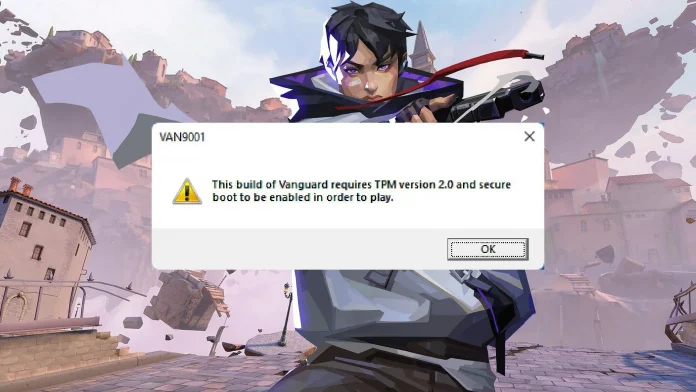
Nein. VAN 84 ist ein Verbindungsfehler, kein Sicherheitskonfigurationsfehler. Secure Boot- und TPM-Probleme führen zu unterschiedlichen Fehlercodes wie VAN 9001 oder VAN 9003. Wenn diese stattdessen angezeigt werden, lesen Sie unseren Leitfaden zu UEFI Secure Boot Valorant.
Der Beitrag Valorant-Fehlercode VAN 84: Was er bedeutet und wie man ihn behebt, erschien zuerst auf TalkEsport.