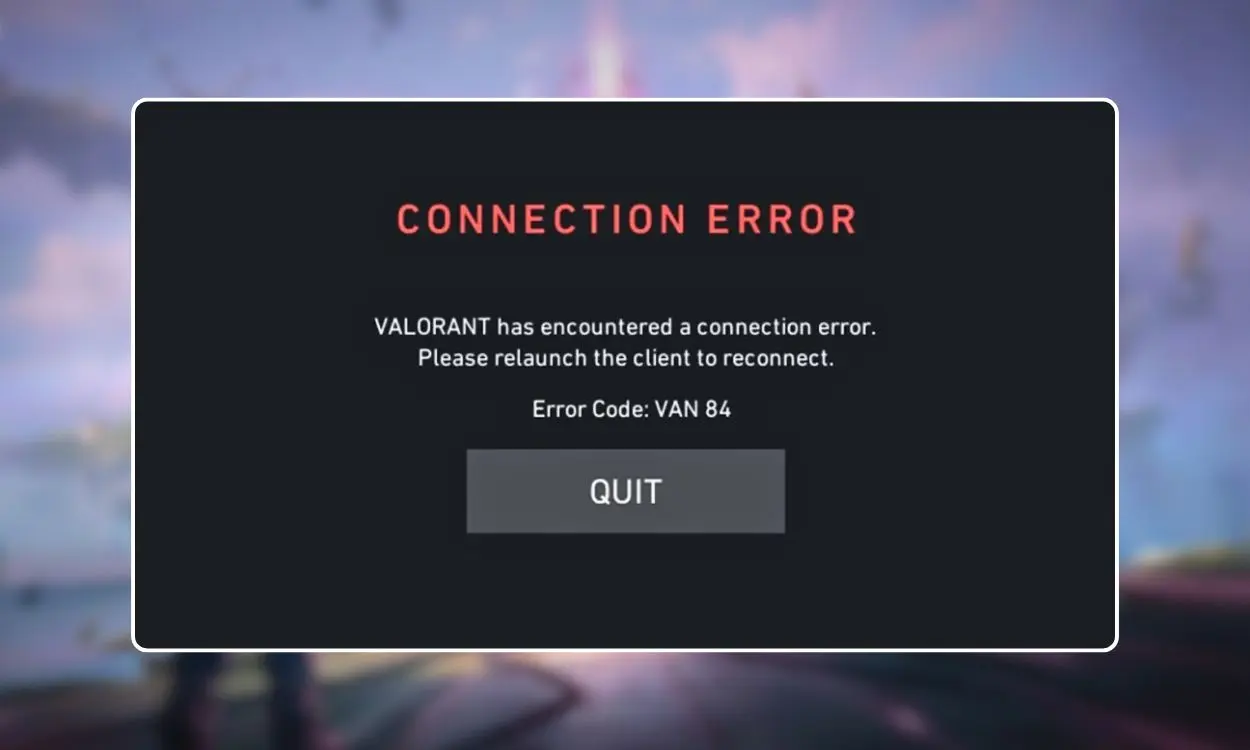
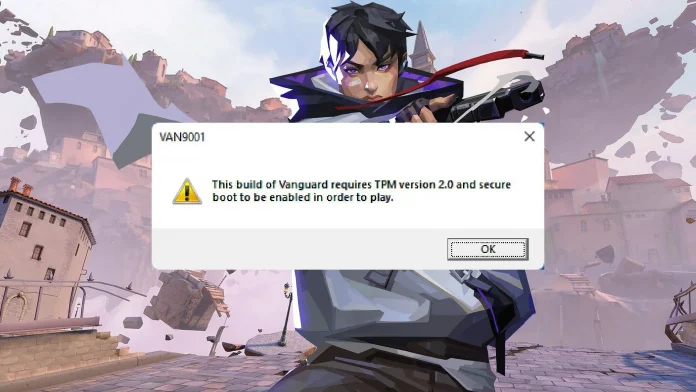
Valorant erfordert, dass UEFI Secure Boot auf Ihrem PC aktiviert ist. Ist dies nicht der Fall, verweigert das Spiel den Start und es werden Fehlercodes wie VAN 9001, VAN 9003 oder VAN 9090 angezeigt. Dies liegt daran, dass Riot Vanguard, das Anti-Cheat-System auf Kernel-Ebene des Spiels, die Sicherheitseinstellungen Ihres Systems überprüft, bevor es Sie spielen lässt.

Die meisten modernen PCs unterstützen Secure Boot. Auf vielen Systemen ist die Funktion jedoch standardmäßig deaktiviert. Die Aktivierung in Ihren BIOS-Einstellungen dauert einige Minuten, die genauen Schritte hängen jedoch vom Hersteller Ihres Motherboards oder PCs ab.
In dieser Anleitung erfahren Sie, wie Sie Ihren Secure Boot-Status überprüfen, den UEFI-Modus aktivieren, Ihr Laufwerk bei Bedarf konvertieren und Valorant fehlerfrei zum Laufen bringen.
Warum benötigt Valorant UEFI Secure Boot?
Riot Vanguard arbeitet auf der Kernel-Ebene Ihres Betriebssystems. Es startet, wenn Ihr PC hochfährt, und sucht nach Cheats, Hacks und manipulierten Treibern. Damit Vanguard darauf vertrauen kann, dass Ihr System sauber ist, sind zwei Dinge erforderlich: UEFI Secure Boot und TPM 2.0.
Secure Boot stellt sicher, dass während des Startvorgangs nur vertrauenswürdige, signierte Software ausgeführt wird. Dies verhindert veränderte Boot-Komponenten, die Betrüger nutzen könnten, um ihre Tools vor Vanguard zu verbergen. TPM 2.0 fügt eine weitere Ebene hinzu, indem es das Fälschen von Hardware-IDs oder das Umgehen von Sperren erschwert.
Wenn beide Funktionen nicht aktiv sind, blockiert Vanguard den Start des Spiels. Unter Windows 11 führt dies zu den Fehlern VAN 9001 oder VAN 9003. Wenn TPM ausdrücklich nicht startet, erhalten Sie stattdessen VAN 9090.
So überprüfen Sie, ob Secure Boot aktiviert ist
Bevor Sie etwas ändern, prüfen Sie, was auf Ihrem System gerade läuft.
- Drücken Sie die Windows-Taste + R, um das Ausführen-Fenster zu öffnen.
- Geben Sie msinfo32 ein und drücken Sie die Eingabetaste.
- Das Fenster „Systeminformationen“ wird geöffnet. Suchen Sie nach zwei Feldern: BIOS-Modus und Sicherer Startstatus.
Wenn im BIOS-Modus „UEFI“ und „Sicherer Startstatus“ „Ein“ angezeigt wird, ist Ihr System bereits korrekt konfiguriert. Valorant sollte ohne Probleme funktionieren.
Wenn im BIOS-Modus „UEFI“ angezeigt wird, der Status „Sicherer Start“ jedoch „Aus“ lautet, wird „Sicherer Start“ unterstützt, ist jedoch deaktiviert. Sie müssen es in Ihren BIOS-Einstellungen aktivieren.
Wenn im BIOS-Modus „Legacy“ angezeigt wird, läuft Ihr System nicht im UEFI-Modus. Sie müssen zu UEFI wechseln, bevor Sie Secure Boot aktivieren können. Dies erfordert möglicherweise auch die Konvertierung Ihres Laufwerks von MBR in GPT.
Wenn der Secure Boot-Status „Nicht unterstützt“ anzeigt, unterstützt Ihre Hardware die Funktion möglicherweise überhaupt nicht. Überprüfen Sie zur Bestätigung die Dokumentation Ihres Motherboards.
So überprüfen Sie den Partitionsstil Ihres Laufwerks
Secure Boot erfordert, dass Ihr Systemlaufwerk GPT (GUID-Partitionstabelle) verwendet. Wenn Ihr Laufwerk MBR (Master Boot Record) verwendet, können Sie den UEFI-Modus erst aktivieren, wenn Sie es konvertieren.
- Geben Sie Datenträgerverwaltung in die Windows-Suchleiste ein und drücken Sie die Eingabetaste.
- Klicken Sie mit der rechten Maustaste auf das Laufwerk, auf dem sich Ihre Windows-Installation befindet.
- Wählen Sie Eigenschaften aus.
- Öffnen Sie die Registerkarte „Volumes“.
- Schauen Sie sich den Partitionsstil an.
Wenn dort GPT steht, können Sie mit der Aktivierung von UEFI und Secure Boot fortfahren.
Wenn dort MBR steht, müssen Sie es zuerst in GPT konvertieren. Microsoft stellt hierfür ein integriertes Tool namens MBR2GPT zur Verfügung. Sie können auch Tools von Drittanbietern wie EaseUS Partition Master verwenden. Sichern Sie Ihre Daten vor der Konvertierung, da Fehler während des Vorgangs dazu führen können, dass Ihr System nicht mehr gestartet werden kann.
Der offizielle Leitfaden von Microsoft für die MBR-zu-GPT-Konvertierung ist auf der Windows-Supportseite verfügbar.
So aktivieren Sie UEFI Secure Boot im BIOS
Die genauen BIOS-Menüs variieren je nach Hersteller. Die folgenden Schritte sind eine allgemeine Anleitung. Genaue Anweisungen finden Sie immer in der Dokumentation Ihres Motherboard- oder PC-Herstellers.
- Starten Sie Ihren PC neu.
- Drücken Sie beim Start die BIOS-Taste. Gängige Tasten sind Entf, F2, F10 oder Esc. Der richtige Schlüssel hängt von Ihrer Hardware ab.
- Navigieren Sie im BIOS zum Abschnitt „Boot“ oder „Boot-Konfiguration“.
- Suchen Sie nach Boot Mode oder UEFI/Legacy Boot und stellen Sie ihn auf UEFI ein.
- Navigieren Sie zur Registerkarte Sicherheit oder Boot.
- Suchen Sie nach „Sicherer Start“ und stellen Sie ihn auf „Aktiviert“ ein.
- Drücken Sie die Taste „Speichern und Beenden“, normalerweise F10. Bestätigen Sie die Änderungen.
Ihr PC wird mit aktiviertem Secure Boot neu gestartet.
Für bestimmte Hersteller:
Gehen Sie auf ASUS-Mainboards zu „Booten“, dann zu „Sicherer Booten“ und stellen Sie die Option auf „Aktiviert“ ein.
Navigieren Sie auf Dell-Systemen zu „Boot-Konfiguration“, dann zu „Boot-Sequenz“, legen Sie UEFI fest und aktivieren Sie dann „Sicherer Start“.
Gehen Sie auf HP-Systemen zu „Systemkonfiguration“, dann zu „Startoptionen“ und wählen Sie „Sicherer Start“.
Sie können das BIOS auch von Windows aus aufrufen, ohne einen manuellen Neustart durchführen zu müssen. Gehen Sie unter Windows 11 zu „Einstellungen“, dann „System“, dann „Wiederherstellung“, dann „Erweiterter Start“ und klicken Sie auf „Jetzt neu starten“. Wählen Sie „Fehlerbehebung“, dann „Erweiterte Optionen“, dann „UEFI-Firmware-Einstellungen“ und „Neustart“. Unter Windows 10 lautet der Pfad „Einstellungen“, dann „Update und Sicherheit“, dann „Wiederherstellung“ und dann „Erweiterter Start“.
So aktivieren Sie TPM 2.0
Valorant erfordert außerdem TPM 2.0. Sie können den Status überprüfen, indem Sie Windows-Taste + R drücken, tpm.msc eingeben und die Eingabetaste drücken. Wenn im TPM-Verwaltungsfenster „Das TPM ist einsatzbereit“ angezeigt wird, sind Sie bereit.
Wenn TPM nicht gefunden wird, müssen Sie es im BIOS aktivieren. Der Einstellungsname hängt von Ihrer Hardware ab:
Suchen Sie auf Intel-Systemen unter „Sicherheit“ oder „Erweiterte Einstellungen“ nach „Intel PTT“ (Platform Trust Technology).
Suchen Sie auf AMD-Systemen in denselben Abschnitten nach AMD fTPM (Firmware TPM).
Aktivieren Sie die Einstellung, speichern Sie sie und starten Sie neu.
Was tun, wenn Secure Boot immer noch nicht funktioniert?
Wenn Sie alle Schritte befolgt haben und Valorant immer noch nicht startet, versuchen Sie diese zusätzlichen Korrekturen:
Deaktivieren Sie CSM (Compatibility Support Module) in Ihrem BIOS. CSM ermöglicht Legacy-Boot-Unterstützung, was zu Konflikten mit Secure Boot führen kann. Durch das Ausschalten wird das System gezwungen, im reinen UEFI-Modus zu starten.
Aktualisieren Sie Ihre BIOS-Firmware. Motherboard-Hersteller veröffentlichen Updates, die Secure Boot und TPM-Kompatibilität verbessern. Besuchen Sie die Website Ihres Herstellers, finden Sie Ihr genaues Board-Modell und laden Sie die neueste Version herunter.
Deaktivieren Sie Fast Boot vorübergehend, um zu sehen, ob das Problem dadurch behoben wird. Auf einigen Systemen gibt es Konflikte zwischen Fast Boot und Secure Boot.
Setzen Sie die Secure Boot-Schlüssel auf die Standardeinstellungen zurück. Einige BIOS-Menüs verfügen über eine Option zum Wiederherstellen der werkseitigen Secure Boot-Schlüssel, wodurch Probleme behoben werden können, die durch benutzerdefinierte Schlüsselkonfigurationen verursacht werden.
Führen Sie Windows-Systemdateiprüfungen durch. Öffnen Sie PowerShell als Administrator und führen Sie Folgendes aus: sfc /scannow gefolgt von DISM /Online /Cleanup-Image /RestoreHealth. Dadurch werden beschädigte Systemdateien repariert, die Vanguard beeinträchtigen könnten.
Wenn nichts davon funktioniert, liegt das Problem möglicherweise bei Vanguard selbst. Versuchen Sie, Vanguard über das Taskleistensymbol zu deinstallieren und erneut zu installieren.
Häufige Valorant Secure Boot-Fehlercodes
Hier ist eine Kurzreferenz für die Fehlercodes im Zusammenhang mit Secure Boot und TPM:
VAN 9001: Secure Boot ist deaktiviert oder wird nicht erkannt. Aktivieren Sie Secure Boot im BIOS.
VAN 9003: TPM 2.0 ist deaktiviert oder wird nicht erkannt. Aktivieren Sie TPM im BIOS.
VAN 9005: Virtualization-Based Security (VBS)-Problem unter Windows 10. Befolgen Sie die VAN 9005-Fix-Anleitung, um das Problem zu beheben.
VAN 9090: TPM konnte nicht ordnungsgemäß gestartet werden. Öffnen Sie die TPM-Verwaltungskonsole, indem Sie tpm.msc eingeben, klicken Sie dann auf „TPM vorbereiten“ und starten Sie neu.
Häufig gestellte Fragen
Benötigt Valorant Secure Boot?
Ja. Für Riot Vanguard müssen sowohl UEFI Secure Boot als auch TPM 2.0 aktiviert sein. Ohne sie startet das Spiel unter Windows 11 nicht und zeigt Fehlercodes wie VAN 9001 oder VAN 9003 an.
Kann ich Valorant ohne UEFI spielen?
Nein. Wenn Ihr BIOS im Legacy-Modus läuft, kann Secure Boot nicht aktiviert werden und Vanguard blockiert das Spiel. Sie müssen in den UEFI-Modus wechseln, was möglicherweise eine Konvertierung Ihres Laufwerks von MBR in GPT erfordert.
Wie überprüfe ich, ob Secure Boot aktiviert ist?
Drücken Sie die Windows-Taste + R, geben Sie msinfo32 ein und drücken Sie die Eingabetaste. Suchen Sie nach dem Feld „Sicherer Startstatus“. Wenn „Ein“ angezeigt wird, ist Secure Boot aktiv.
Welche BIOS-Taste muss ich drücken, um Secure Boot zu aktivieren?
Es hängt von Ihrer Hardware ab. Gängige Tasten sind Entf, F2, F10 und Esc. Überprüfen Sie die Dokumentation Ihres Motherboard- oder PC-Herstellers auf den richtigen Schlüssel.
Werden durch die Aktivierung von Secure Boot meine Dateien gelöscht?
Nein. Die Aktivierung von Secure Boot im BIOS hat keine Auswirkungen auf Ihre Dateien. Wenn Sie Ihr Laufwerk jedoch vor dem Wechsel zu UEFI von MBR in GPT konvertieren müssen, besteht ein geringes Risiko, dass die Konvertierung fehlschlägt. Sichern Sie immer wichtige Daten, bevor Sie Partitionsänderungen vornehmen.
Beeinflusst Secure Boot andere Spiele?
Die meisten anderen Spiele erfordern keinen sicheren Start. Valorant ist einer der wenigen Titel, der diese Anforderung durch sein Anti-Cheat-System durchsetzt. Die Aktivierung von Secure Boot verursacht keine Probleme mit anderen Spielen oder Software.