
Das Ausführen von Battlegrounds Mobile India (BGMI) mit 120 FPS verändert das kompetitive Gameplay. Der Unterschied zwischen 60 Bildern pro Sekunde und 120 Bildern pro Sekunde führt zu einer um etwa 8 bis 15 Millisekunden verringerten Eingabeverzögerung, was Ihnen schnellere Reaktionszeiten bei Kämpfen auf kurze Distanz und eine spürbar sanftere Rückstoßkontrolle bei Sprühübertragungen ermöglicht. Allerdings beschränkt Krafton diese „Ultra Extreme“-Einstellung auf bestimmte Flaggschiff-Geräte, die eine dauerhafte Hochleistungsausgabe ermöglichen. In dieser Anleitung erfahren Sie genau, wie Sie 120 FPS in BGMI freischalten, welche Hardwarevoraussetzungen es gibt und mehr.

Geräteanforderungen für BGMI 120 FPS
Ihr Gerät muss drei nicht verhandelbare Kriterien erfüllen, damit die Ultra Extreme-Option angezeigt wird: eine Bildwiederholfrequenz von 120 Hz, ein Flaggschiff-Chipsatz und die offizielle Whitelist-Genehmigung von Krafton.
Unterstützte Chipsätze
Seit Februar 2026 hat sich die Palette der unterstützten Chipsätze anbieterübergreifend erheblich erweitert. Die Snapdragon 8 Gen 1 bis Snapdragon 8 Elite-Familie ist jetzt abgedeckt. Dazu gehören das Galaxy S22 Ultra bis S26, OnePlus 11 bis 15, iQOO 11 bis 15, Xiaomi 13 Pro bis 15 Ultra, ROG Phone 7 Ultimate bis 9 Pro, Red Magic 9 Pro bis 11 Pro und das POCO F6/F7 Pro. Die Dimensity 9200/9300/9400-Serie wird weiterhin von ausgewählten Xiaomi- und POCO-Flaggschiffen unterstützt. Die Google Tensor G3-, G4- und G5-Chips unterstützen ebenfalls 120 fps, einschließlich Pixel 8 Pro, Pixel 9 Pro und Pixel 10 Pro XL. Auf der Apple-Seite unterstützen Apple A15 Bionic bis A19 Pro (iPhone 13 Pro/Max bis iPhone 17 Pro/Max) die Ultra Extreme-Option. Die Apple M1-, M2- und M4-Chips werden ab 2020 weiterhin von allen iPad Pro-Modellen unterstützt, einschließlich der 11-Zoll-Reihe (2021+) und der 12,9-Zoll-Reihe (2020+).
Anzeigeanforderungen
Ihr Telefon muss eine Bildwiederholfrequenz von 120 Hz nativ unterstützen. Es reicht nicht aus, nur einen leistungsstarken Prozessor zu haben. Wenn Ihr Display maximal 60 Hz oder 90 Hz erreicht, wird die Option „Ultra Extreme“ unabhängig von anderen Spezifikationen nicht angezeigt. Gaming-Telefone wie das ASUS ROG Phone 8 und das RedMagic 9 Pro bieten 165-Hz-Displays, sind im BGMI jedoch auf 120 FPS begrenzt, um die Stabilität zu gewährleisten.
Liste der unterstützten Geräte
Krafton führt eine Whitelist unterstützter Geräte, die im Laufe der Updates 3.5 bis 4.1 erheblich erweitert wurde. Diese Liste ist jedoch nicht öffentlich. Zu den bestätigten unterstützten Geräten (Stand Februar 2026) gehören:
- Samsung: Galaxy S22 Ultra, Galaxy S23-Serie, Galaxy S24-Serie, Galaxy S25-Serie, Galaxy S26 Ultra; Galaxy Z Fold 5, Z Fold 6, Z Fold 7; Galaxy Tab S9 Ultra, Galaxy Tab S10-Serie
- OnePlus: OnePlus 11/11R, OnePlus 12/12R, OnePlus 13, OnePlus 15, OnePlus Open
- IQOO: iQOO 11, iQOO 12, iQOO 13, iQOO 15, iQOO Neo 9 Pro, iQOO Neo 10 / 10R
- Xiaomi / POCO: Xiaomi 13 Pro, Xiaomi 14 Ultra, Xiaomi 15 Ultra, Xiaomi 15T Pro; POCO F6 Pro, POCO F7 Pro, POCO X7 Pro (ausgewählte Regionen)
- Apfel: iPhone 13 Pro/Pro Max bis iPhone 17 Pro/Pro Max; iPad Pro M1-, M2- und M4-Modelle; iPad Pro 11 Zoll (2021+), iPad Pro 12,9 Zoll (2020+)
- Gaming-Telefone: ASUS ROG Phone 7 Ultimate, ROG Phone 8/8 Pro, ROG Phone 9 Pro; Nubia Red Magic 9 Pro, Red Magic 10 Pro, Red Magic 11 Pro
- Andere: Google Pixel 8 Pro, Pixel 9 Pro, Pixel 10 Pro XL; Infinix GT 20 Pro (spezielle BGMI-Optimierung).
So aktivieren Sie 120 FPS in BGMI
Wenn Ihr Gerät in der Liste der unterstützten Geräte aufgeführt ist, die Option „Ultra Extreme Framerate“ jedoch nicht angezeigt wird, führen Sie die folgenden spezifischen Schritte aus:
Schritt 1: Konfigurieren Sie die Systemanzeigeeinstellungen
Stellen Sie vor dem Öffnen von BGMI in den Systemeinstellungen die Bildwiederholfrequenz Ihres Geräts auf 120 Hz ein.
Schritt 2: Passen Sie die Grafik im Spiel an
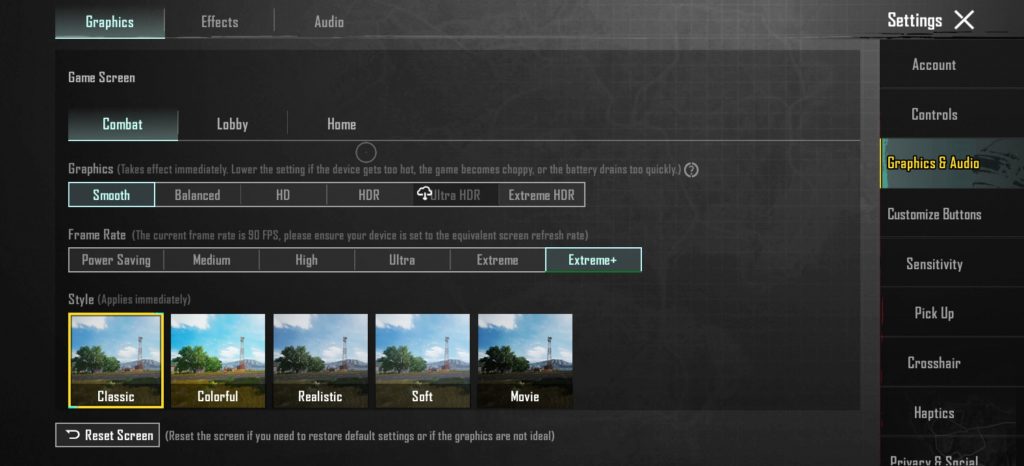
Öffnen Sie BGMI und navigieren Sie zu Einstellungen > Grafik & Audio. Stellen Sie auf der Registerkarte „Kampf“ die Grafik auf „Glatt“ ein. Dies ist zwingend erforderlich. 120 FPS sind nur in der Voreinstellung „Glätte Grafik“ verfügbar, um sicherzustellen, dass die GPU die Bildzeiten einhalten kann. Sobald „Smooth“ ausgewählt ist, sollte im Dropdown-Menü „Frame Rate“ „Ultra Extreme“ angezeigt werden. Wählen Sie es aus.
Schritt 3: Aktivieren Sie den Leistungsmodus (Empfohlen. Nicht obligatorisch)
Deaktivieren Sie den Batteriespar- oder Energiesparmodus, der die CPU-/GPU-Frequenzen künstlich begrenzt. Aktivieren Sie den Spielemodus Ihres Geräts für eine bessere Leistung.
Schritt 4: Starten Sie das Spiel neu
Schließen Sie BGMI vollständig aus den letzten Apps und starten Sie es neu. Das Spiel muss mit neuen Frame-Timing-Parametern neu initialisiert werden. Beim Wiedereinstieg sollte der 120-FPS-Modus aktiv sein.
Der Kompromiss: Leistung vs. Akkulaufzeit
Die Aktivierung von 120 FPS erhöht den Stromverbrauch im Vergleich zum 60-FPS-Gameplay deutlich. Alleine das Display verbraucht bei 120 Hz etwa 20 % mehr Strom als bei 60 HzUnd unter Berücksichtigung der zusätzlichen CPU-/GPU-Belastung durch das Rendern doppelt so vieler Frames steigt die Gesamtsystemleistung in Gaming-Szenarien um schätzungsweise 30–50 %, was bedeutet, dass die tatsächliche Akkulaufzeit bei 120 FPS etwa 30–40 % kürzer ist als bei 60 FPS, obwohl die genauen Zahlen je nach Gerät, Chipsatzeffizienz und Grafikeinstellungen variieren.
Die thermische Drosselung setzt bei Standard-Flaggschiffen normalerweise innerhalb von 15 bis 25 Minuten nach anhaltendem 120-FPS-Gameplay ein. Gaming-Telefone mit integrierter aktiver Kühlung, wie die ROG Phone- und RedMagic-Serie, kommen mit anhaltender Belastung deutlich besser zurecht.
Lesen Sie auch: Mobile Gaming Optimization Guide Android: Null-Lag-Einstellungen für BGMI, Free Fire und COD Mobile
Bei kompetitiven Ranglistenstößen bieten 120 FPS messbare Vorteile bei der Verfolgung sich bewegender Ziele und der Rückstoßstabilität. Bei Gelegenheitssitzungen bietet 90 fps ein besseres Gleichgewicht zwischen Laufruhe und Batterieschonung. Wenn Ihr Gerät Ultra Extreme unterstützt, verwenden Sie es bei Wettkämpfen, wechseln Sie jedoch für längere Schleifsitzungen zu niedrigeren Bildraten, um eine Verschlechterung der Hardware und übermäßigen Akkuverschleiß zu verhindern.