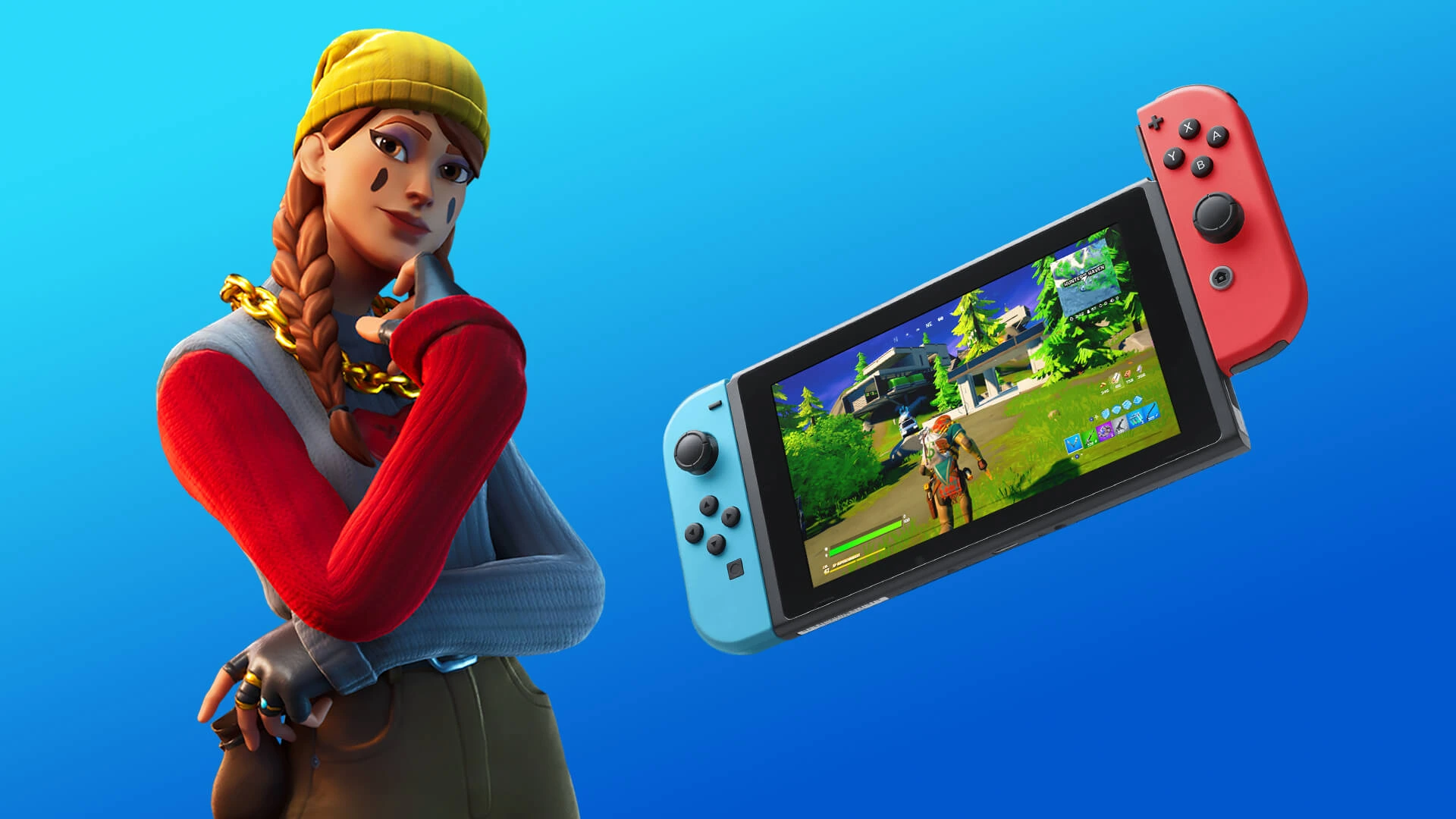
Spieler auf der gesamten Nintendo Switch-Plattform haben über anhaltende Probleme mit Fortnite berichtet, das sich weigert, zu laden, eine Verbindung zu Servern herzustellen oder ordnungsgemäß zu starten. Diese Probleme reichen von Serververbindungsfehlern und Fehlercodes bis hin zu langsamen Ladezeiten und Matchmaking-Fehlern.

Wenn Sie feststellen, dass Fortnite auf Ihrem Nintendo Switch nicht funktioniert, deckt diese Anleitung alle bestätigten Fehlerbehebungs- und Fehlerbehebungsschritte basierend auf der offiziellen Supportdokumentation von Nintendo und Epic Games ab.
Häufige Fortnite-Fehler auf Nintendo Switch
Bevor Sie sich auf Lösungen stürzen, ist es hilfreich, herauszufinden, mit welchem konkreten Fehler Sie konfrontiert sind. Zu den am häufigsten gemeldeten Fortnite-Fehlern auf Nintendo Switch gehören die folgenden.
- ESP-DIST-001 Fehlercode: Dieser Fehler weist auf einen Kommunikationsfehler zwischen Ihrem Switch und den Fortnite-Servern hin. Es erscheint normalerweise, wenn versucht wird, eine Verbindung zu einem Spiel herzustellen oder wenn das Spiel gestartet wird.
- Matchmaker-Fehler: Die Meldung „Das sollte nicht passieren – Probleme beim Gespräch mit dem Matchmaker“ deutet auf ein Problem mit Ihrer Verbindung zu den Matchmaking-Servern von Epic oder auf ein Problem mit den Zeit- und Datumseinstellungen Ihrer Konsole hin.
- Serververbindung fehlgeschlagen: Eine allgemeine Fehlermeldung, die angezeigt wird, wenn der Switch keine stabile Verbindung zu den Online-Diensten von Fortnite herstellen kann.
- Das Spiel wird geladen, lässt Sie aber nicht hinein: Das Spiel wird geöffnet, Sie können auf „Start“ drücken, werden angemeldet, friert dann aber ein oder lässt sich nicht in Spiele laden.
- Langsame Ladezeiten: Texturen werden nicht geladen, das Spiel ruckelt oder der Start von Spielen dauert extrem lange.
Aktualisieren Sie Fortnite zuerst auf die neueste Version
Bevor Sie eine andere Lösung versuchen, vergewissern Sie sich, dass auf Ihrer Kopie von Fortnite die neueste Version ausgeführt wird. Epic Games veröffentlicht regelmäßig Patches, um Fehler, Serverprobleme und Kompatibilitätsprobleme zu beheben. Eine veraltete Version des Spiels ist eine der häufigsten Ursachen für Verbindungs- und Anmeldefehler.
Markieren Sie im HOME-Menü des Nintendo Switch das Fortnite-Symbol, starten Sie es jedoch nicht. Drücken Sie die Plus-Taste oder Minus-Taste auf Ihrem Controller. Wählen Sie „Software-Update“ und dann „Über das Internet“. Die Konsole sucht nach Updates und lädt diese automatisch herunter, wenn eine neue Version verfügbar ist.
Nintendo Switch und Nintendo Switch 2 verfügen jeweils über eine eigene Version von Fortnite. Wenn Sie kürzlich Konsolen aktualisiert haben, stellen Sie sicher, dass Sie die richtige Version für Ihr System heruntergeladen haben.
Starten Sie Ihre Nintendo Switch-Konsole neu
Bei einem vollständigen Neustart der Konsole werden temporäre Daten gelöscht und Ihre Verbindung zu den Fortnite-Servern zurückgesetzt. Dieser Schritt behebt einen Großteil der kleineren Verbindungs- und Ladeprobleme.
Halten Sie die POWER-Taste an Ihrem Switch mindestens drei Sekunden lang gedrückt. Wählen Sie im angezeigten Menü Energieoptionen aus. Wählen Sie „Neustart“ und bestätigen Sie. Warten Sie, bis die Konsole vollständig heruntergefahren ist, und starten Sie sie neu. Starten Sie Fortnite nach dem Neustart des Systems über das HOME-Menü.
Führen Sie bei anhaltenden Problemen einen harten Aus- und Wiedereinschaltvorgang durch. Halten Sie die POWER-Taste 12 bis 15 Sekunden lang gedrückt, bis sich die Konsole vollständig ausschaltet. Warten Sie 30 Sekunden, bevor Sie es wieder einschalten. Diese Methode setzt die Netzwerkverbindungen des Systems vollständig zurück.
Leeren Sie den Cache Ihres Nintendo Switch
Durch das Leeren des Caches werden gespeicherte temporäre Dateien entfernt, die beschädigt werden und zu Fehlfunktionen von Fortnite führen können. Dies ist eine der effektivsten Lösungen für den ESP-DIST-001-Fehler und Matchmaking-Probleme.
Wählen Sie im HOME-Menü die Option Systemeinstellungen. Scrollen Sie nach unten und wählen Sie System. Wählen Sie Formatierungsoptionen. Wählen Sie Cache löschen. Wählen Sie Ihr Benutzerprofil aus und bestätigen Sie die Aktion. Starten Sie Ihre Konsole neu, nachdem Sie den Cache geleert haben.
Durch diesen Vorgang werden Ihre Speicherdaten, heruntergeladenen Spiele oder Benutzerkonten nicht gelöscht. Es werden nur temporäre Systemdateien entfernt.
Überprüfen und korrigieren Sie die Zeit- und Datumseinstellungen Ihrer Konsole
Falsche Zeit- und Datumseinstellungen können dazu führen, dass Fortnite keine Verbindung zu den Servern von Epic herstellen kann. Der Matchmaker-Fehler wurde in der offiziellen Nintendo-Supportdokumentation speziell mit diesem Problem in Verbindung gebracht.
Gehen Sie im HOME-Menü zu den Systemeinstellungen. Wählen Sie „System“ und scrollen Sie dann nach unten zu „Datum und Uhrzeit“. Aktivieren Sie die Option „Uhr über Internet synchronisieren“. Wenn die Option bereits aktiviert ist, schalten Sie sie aus und wieder ein, um eine Aktualisierung zu erzwingen. Verlassen Sie die Einstellungen und starten Sie Fortnite neu.
Installieren Sie Fortnite neu auf Ihrem Nintendo Switch
Wenn das Problem durch Leeren des Caches und Neustarten der Konsole nicht behoben werden konnte, ist möglicherweise eine vollständige Neuinstallation erforderlich. Beschädigte Spieledateien können eine Vielzahl von Fehlern verursachen, die nicht durch Updates oder Cache-Leeren behoben werden.
Markieren Sie im HOME-Menü Fortnite. Drücken Sie die Plus-Taste, um das Optionsmenü zu öffnen. Wählen Sie „Software verwalten“ und dann „Software löschen“. Bestätigen Sie den Löschvorgang. Gehen Sie zum Nintendo eShop und laden Sie Fortnite erneut herunter. Sobald der Download abgeschlossen ist, starten Sie das Spiel und versuchen Sie, eine Verbindung herzustellen.
Die Neuinstallation des Spiels hat keine Auswirkungen auf Ihr Epic Games-Konto, Ihre Skins, Ihren Fortschritt oder gekaufte Inhalte. Alle diese Daten werden auf den Servern von Epic gespeichert, nicht auf Ihrem Switch.
Installieren Sie Fortnite auf dem internen Speicher statt auf einer SD-Karte
Spieler, die Fortnite auf einer SD-Karte speichern, haben von langsameren Ladezeiten und gelegentlichen Abstürzen berichtet. Durch die Installation des Spiels auf dem internen Speicher des Switch können Leistung und Stabilität verbessert werden.
Löschen Sie Fortnite mithilfe der oben aufgeführten Schritte von Ihrer SD-Karte. Gehen Sie zu Systemeinstellungen und dann zu Datenverwaltung. Wählen Sie „Software verwalten“ und prüfen Sie, wo Fortnite derzeit installiert ist. Laden Sie das Spiel erneut aus dem eShop herunter. Stellen Sie während der Installation sicher, dass der Download in den internen Speicher und nicht auf die SD-Karte erfolgt.
Überprüfen Sie die Stabilität Ihrer Internetverbindung
Fortnite benötigt eine stabile Internetverbindung, um zu funktionieren. Wenn Ihre Verbindung schwach oder instabil ist oder ein Paketverlust auftritt, kommt es häufig zu Verbindungsabbrüchen und Serverfehlern.
Wählen Sie im HOME-Menü die Option Systemeinstellungen. Wählen Sie „Internet“ und dann „Verbindung testen“. Überprüfen Sie die Verbindungsgeschwindigkeit und den NAT-Typ. Wenn der NAT-Typ als D oder F aufgeführt ist, müssen Sie möglicherweise Ihre Router-Einstellungen anpassen oder sich an Ihren Internetdienstanbieter wenden. Versuchen Sie nach Möglichkeit, mithilfe eines USB-Ethernet-Adapters von einer drahtlosen auf eine kabelgebundene Verbindung umzusteigen. Starten Sie Ihren Router und Ihr Modem neu und testen Sie die Verbindung erneut.
Überprüfen Sie die Beschränkungen für Cabined-Konten
Wenn Sie im Spiel keinen Voice-Chat verwenden, keine Textnachrichten senden oder keine V-Bucks kaufen können, wird Ihr Konto möglicherweise als Kabinenkonto eingerichtet. Dies ist ein eingeschränkter Kontotyp, der für jüngere Spieler gedacht ist und die Zustimmung der Eltern erfordert, um den vollen Funktionsumfang freizuschalten.
Cabined-Konten können Sie auch daran hindern, Ihren Anzeigenamen zu ändern oder auf bestimmte Online-Funktionen zuzugreifen. Epic Games bietet ein Verfahren zur Einwilligung der Eltern an, um diese Einschränkungen aufzuheben. Besuchen Sie den Epic Player Support FAQ-Bereich Anweisungen zum Anpassen der Cabined-Kontoeinstellungen finden Sie hier.
Heben Sie die Verknüpfung Ihres Epic Games-Kontos auf und verknüpfen Sie es erneut
Probleme bei der Kontoverknüpfung zwischen Ihrem Nintendo-Konto und Ihrem Epic Games-Konto können dazu führen, dass Fortnite nicht ordnungsgemäß geladen wird. Das Aufheben und erneute Verknüpfen der Konten wurde bestätigt, um bestimmte Anmeldefehler zu beheben.
Besuchen Sie die Epic Games Webseite und melden Sie sich bei Ihrem Konto an. Navigieren Sie zum Abschnitt „Verbindungen“ unter „Kontoeinstellungen“. Suchen Sie Ihr Nintendo-Konto in der Liste der verknüpften Konten und wählen Sie „Verknüpfung aufheben“. Bestätigen Sie die Aktion. Starten Sie Ihren Nintendo Switch neu. Starten Sie Fortnite und befolgen Sie die Anweisungen, um Ihr Nintendo-Konto erneut mit Ihrem Epic Games-Konto zu verknüpfen.
Wenn Sie alle oben aufgeführten Schritte zur Fehlerbehebung ausprobiert haben und Fortnite immer noch nicht auf Ihrem Nintendo Switch funktioniert, liegt das Problem möglicherweise bei Epic. Serverausfälle, Wartungszeiten und Backend-Probleme können dazu führen, dass Spieler keine Verbindung herstellen können, selbst wenn ihre Konsole und ihre Internetverbindung ordnungsgemäß funktionieren.
Schauen Sie sich Epic Games an offizielle Statusseite oder soziale Medien Konten für Ankündigungen zu Serverausfällen oder bekannten Problemen. Besuchen Sie die Support-Website von Epic Games und reichen Sie ein Ticket ein, in dem Ihr Problem detailliert beschrieben wird. Geben Sie Ihr Konsolenmodell, Fehlercodes und die Schritte an, die Sie bereits versucht haben.
Der Epic Games-Support kann kontospezifische Probleme untersuchen, den Serverstatus für Ihre Region überprüfen und zusätzliche Schritte zur Fehlerbehebung bereitstellen, die nicht in der allgemeinen Supportdokumentation behandelt werden.