Wenn Sie eine Fortnite V-Bucks-Geschenkkarte haben und nicht sicher sind, wie Sie diese verwenden sollen, sind Sie hier richtig. Unabhängig davon, ob Sie auf einem Mobilgerät, einer Xbox oder einer PlayStation spielen, beginnt der Einlösevorgang am selben Ort, ist jedoch je nach Plattform in verschiedene Schritte unterteilt. Dieser Leitfaden führt Sie klar durch jede Methode, sodass Sie Ihre V-Bucks ohne Verwirrung Ihrem Konto hinzufügen können.

Was sind V-Bucks und warum benötigen Sie eine Geschenkkarte?
V-Bucks sind die in Fortnite verwendete Spielwährung. Spieler geben sie für Battle Passes, Skins, Emotes, Spitzhacken, Wraps und andere Gegenstände im Item-Shop aus. Eine der beliebtesten Möglichkeiten, einem Konto V-Bucks hinzuzufügen, ist der Kauf einer V-Bucks-Geschenkkarte bei einem physischen oder digitalen Händler.
V-Bucks-Karten sind bei autorisierten Einzelhändlern wie Walmart und Best Buy sowie über Online-Plattformen wie Amazon erhältlich PlayStation Storeund der Microsoft Store. Sie sind sowohl in physischer als auch in digitaler Form erhältlich. Bei physischen Karten ist auf der Rückseite ein PIN-Code aufgedruckt, während bei digitalen Karten ein Code an Ihre E-Mail-Adresse oder Ihr Konto gesendet wird.
V-Bucks-Geschenkkarten haben kein Ablaufdatum, daher bleibt Ihr Code gültig, bis Sie sich entscheiden, ihn zu verwenden. Es wird jedoch immer empfohlen, Ihre Karte eher früher als später einzulösen, da Epic Games seine Einlösungsrichtlinien im Laufe der Zeit aktualisieren kann.
Wichtige Dinge, die Sie vor dem Einlösen wissen sollten
Beachten Sie Folgendes, bevor Sie mit dem Einlösungsprozess beginnen.
Zunächst müssen Sie über ein Epic Games-Konto verfügen. Dies ist das Konto, mit dem Sie sich bei Fortnite anmelden. Es sollte mit Ihrer E-Mail-Adresse verknüpft sein und aus Sicherheitsgründen idealerweise die Zwei-Faktor-Authentifizierung aktiviert sein. Ihr Epic Games-Konto muss außerdem mit Ihrem Konsolenkonto auf Xbox oder PlayStation verbunden sein, bevor Sie V-Bucks auf diesen Plattformen einlösen können.
Zweitens sind einige V-Bucks-Geschenkkarten an bestimmte Regionen gebunden. Wenn auf einer Karte in der oberen linken Ecke eine Regionalflagge aufgedruckt ist, kann sie nur eingelöst werden, wenn Ihr Epic Games-Konto oder Plattformkonto mit dieser Region übereinstimmt. Beispielsweise kann eine in Frankreich gekaufte Karte nicht auf einem kanadischen Konto eingelöst werden. Stellen Sie immer sicher, dass die von Ihnen gekaufte Karte mit der Region Ihres Kontos übereinstimmt.
Drittens kann das Einlösen von V-Bucks-Karten nicht innerhalb des Fortnite-Spiels selbst erfolgen. Der Vorgang muss auf der offiziellen Epic Games-Website beginnen.
Schließlich sind V-Bucks-Karten nicht erstattungsfähig. Sobald eine Karte eingelöst wurde, erfolgt keine Rückgabe.
Wo man anfangen soll: Die V-Bucks-Einlösungsseite von Epic Games
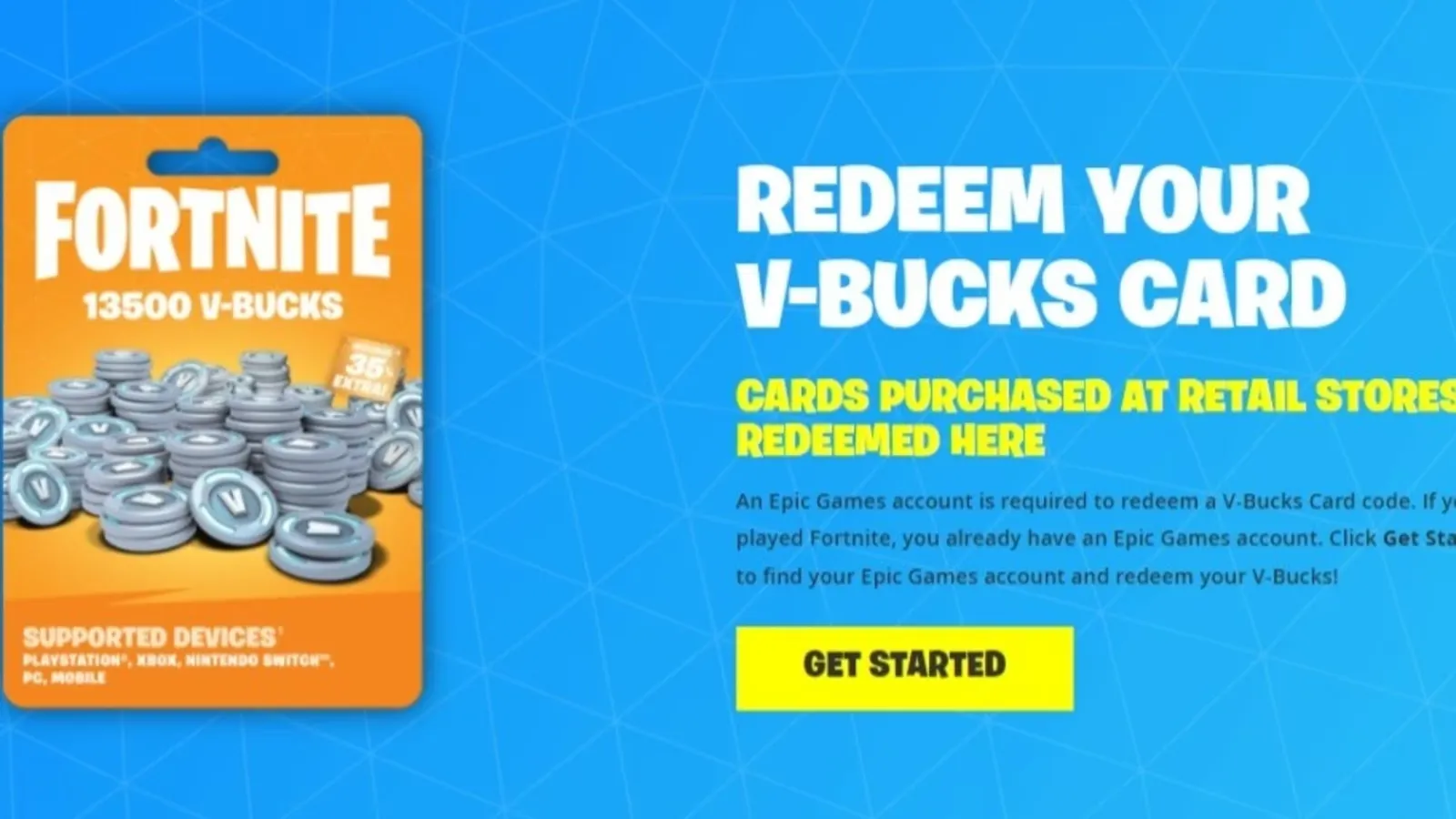
Egal auf welcher Plattform Sie spielen, jede Einlösung einer V-Bucks-Karte beginnt am selben Ort. Sie müssen die offizielle Seite zum Einlösen von Epic Games V-Bucks-Karten besuchen unter fortnite.com/vbuckscard und melden Sie sich mit Ihrem Epic Games-Konto an.
Klicken Sie nach der Anmeldung auf die gelbe Schaltfläche „Erste Schritte“. Anschließend werden Sie aufgefordert, den PIN-Code Ihrer V-Bucks-Geschenkkarte einzugeben. Den Code finden Sie auf der Rückseite physischer Karten oder bei digitalen Einkäufen in Ihrer E-Mail. Kratzen Sie die Karte vorsichtig an, wenn sie eine Schutzschicht hat, und geben Sie den Code ohne Striche ein.
Nach Eingabe Ihres Codes werden Sie aufgefordert, die Plattform auszuwählen, auf der Sie Ihre V-Bucks verwenden möchten. Zu den für Sie verfügbaren Plattformen gehören nur diejenigen, die Sie bereits mit Ihrem Epic Games-Konto verknüpft haben. Wenn Ihre Plattform nicht aufgeführt ist, überprüfen Sie über die Kontoeinstellungen auf der Epic Games-Website, ob Ihr Konsolenkonto ordnungsgemäß mit Ihrem Epic-Konto verbunden ist.
So lösen Sie V-Bucks-Geschenkkarten auf Mobilgeräten ein
Das Einlösen von V-Bucks auf einem Mobilgerät ist einer der einfacheren Prozesse im Vergleich zu Konsolen. Die Einlösung muss nicht innerhalb der mobilen App erfolgen. Verwenden Sie stattdessen einen mobilen Browser, um auf die Epic Games-Website zuzugreifen, und befolgen Sie die oben beschriebenen Standardschritte.
- Gehe zu fortnite.com/vbuckscard in Ihrem mobilen Browser.
- Melden Sie sich mit Ihrem Epic Games-Konto an.
- Klicken Sie auf „Erste Schritte“ und geben Sie Ihren V-Bucks-Kartencode ein.
- Wählen Sie Mobilgerät (iPhone, iPad oder Android) als gewünschte Plattform aus.
- Sie sehen einen Bestätigungsbildschirm, der Ihnen mitteilt, dass Sie im Begriff sind, V-Bucks auf Ihrem Mobilkonto einzulösen.
- Überprüfen Sie die Details, bestätigen Sie, dass Ihr Epic Games-Konto und der neue Kontostand korrekt sind, und klicken Sie dann auf „Bestätigen“.
- Starten Sie Fortnite auf Ihrem Mobilgerät und Ihr aktualisiertes V-Bucks-Guthaben wird in Ihrem Konto angezeigt.
So lösen Sie V-Bucks-Geschenkkarten auf der Xbox ein
Das Einlösen von V-Bucks auf Xbox erfordert einen zusätzlichen Schritt nach dem Epic Games-Website-Prozess. Nachdem Sie auf der Einlösungsseite Ihre Plattformauswahl als Xbox bestätigt haben, generiert Epic Games eine 25-stelliger Code die Sie dann direkt im Microsoft Store eingeben müssen.
Hier sind die vollständigen Schritte:
- Gehe zu fortnite.com/vbuckscard und melden Sie sich mit Ihrem Epic Games-Konto an (mit Ihren Xbox-Anmeldeinformationen oder Ihrem verknüpften Epic-Konto).
- Klicken Sie auf „Erste Schritte“ und geben Sie Ihren V-Bucks-Kartencode ein.
- Wählen Sie Xbox als Plattform aus und klicken Sie auf „Weiter“.
- Es erscheint ein Bildschirm, der bestätigt, dass Sie im Begriff sind, V-Bucks auf Ihrem Xbox-Konto einzulösen. Überprüfen Sie die Details und klicken Sie dann auf „Bestätigen“.
- Epic Games zeigt einen 25-stelligen Code auf dem Bildschirm an.
- Drücken Sie auf Ihrer Xbox-Konsole die Xbox-Taste, um die Anleitung zu öffnen.
- Navigieren Sie zum Store, um den Microsoft Store zu öffnen.
- Drücken Sie die Ansichtstaste auf Ihrem Controller, um die Seitenleiste zu öffnen, und wählen Sie dann „Einlösen“.
- Geben Sie den 25-stelligen Code ein und befolgen Sie die Anweisungen auf dem Bildschirm, um die Einlösung abzuschließen.
- Starten Sie Fortnite auf Ihrer Xbox, um zu bestätigen, dass die V-Bucks Ihrem Konto hinzugefügt wurden.
Alternativ können Sie den 25-stelligen Code direkt über die Code-Einlösungs-Website von Microsoft einlösen. Stellen Sie sicher, dass Sie bei dem richtigen Xbox-Konto angemeldet sind, das mit Ihrem Epic Games-Profil verknüpft ist, bevor Sie den Code eingeben.
So lösen Sie V-Bucks-Geschenkkarten auf PlayStation ein
Der Vorgang für PlayStation ähnelt dem für Xbox, da nach dem Schritt auf der Epic Games-Website auch ein sekundärer Code auf der Konsole eingegeben werden muss. Für PlayStation ist der sekundäre Code a 12-stelliger Code Das muss im PlayStation Store eingelöst werden.
Befolgen Sie diese Schritte:
- Gehe zu fortnite.com/vbuckscard und melden Sie sich mit Ihrem PlayStation-Konto oder Ihrem mit PlayStation verknüpften Epic Games-Konto an.
- Klicken Sie auf „Erste Schritte“ und geben Sie den Code von Ihrer V-Bucks-Karte ein.
- Wählen Sie PlayStation als Plattform aus und klicken Sie auf „Weiter“.
- Auf einem Bestätigungsbildschirm werden Ihr Epic Games-Konto, die ausgewählte Plattform und Ihr neues Guthaben angezeigt. Überprüfen Sie alles sorgfältig und klicken Sie dann auf „Bestätigen“.
- Epic Games zeigt einen 12-stelligen PlayStation Store-Code auf dem Bildschirm an.
- Navigieren Sie auf Ihrer PS4 oder PS5 vom Startbildschirm aus zum PlayStation Store.
- Wählen Sie oben auf dem Bildschirm Ihr Profilsymbol aus.
- Wählen Sie „Codes einlösen“ aus dem Dropdown-Menü.
- Geben Sie den 12-stelligen Code ein und folgen Sie den Anweisungen auf dem Bildschirm.
- Starten Sie Fortnite auf Ihrer PlayStation, um zu überprüfen, ob die V-Bucks Ihrem Konto hinzugefügt wurden.
Sie können den Code auch über den PlayStation Store in einem Webbrowser oder über die offizielle mobile PlayStation-App einlösen. Stellen Sie sicher, dass Sie bei dem PlayStation-Konto angemeldet sind, das mit Ihrem Fortnite- und Epic Games-Profil verknüpft ist, bevor Sie diesen Schritt ausführen.
Das Fortnite Shared Wallet verstehen
Eine wichtige Funktion, die Sie kennen sollten, ist das Shared Wallet von Fortnite. V-Bucks, die auf Plattformen eingelöst werden, die das Shared Wallet unterstützen, können auf allen anderen unterstützten Plattformen verwendet werden. Die Plattformen, die das Fortnite Shared Wallet unterstützen, sind PlayStation, Xbox, PC, Mobilgeräte und Cloud-Gaming-Dienste.
Das heißt, wenn Sie beispielsweise eine V-Bucks-Karte auf der PlayStation einlösen, sind diese V-Bucks auch beim Spielen auf dem PC oder Mobilgerät verfügbar. Allerdings können V-Bucks, die Sie auf Nintendo Switch durch Einlösen einer V-Bucks-Karte erhalten, nur auf Nintendo-Geräten verwendet werden und sind nicht Teil des Shared Wallet.
Was tun, wenn Ihre V-Bucks nach der Einlösung nicht angezeigt werden?
Wenn Ihr V-Bucks-Guthaben nach erfolgreichem Abschluss des Einlösevorgangs nicht aktualisiert wird, können Sie einige Dinge tun. Stellen Sie zunächst sicher, dass Sie alle Codes korrekt eingegeben haben, einschließlich aller Bindestriche und Leerzeichen. Überprüfen Sie als Nächstes, ob Ihr Epic Games-Konto ordnungsgemäß mit Ihrem PlayStation- oder Xbox-Konto verknüpft ist. Manchmal kann eine Verzögerung auf Epic Games-Servern die Übertragung von V-Bucks auf Konten verlangsamen. Daher kann das Problem möglicherweise behoben werden, indem Sie ein paar Minuten warten und dann Fortnite neu starten. Auch das Abmelden von Ihrem Epic Games-Konto innerhalb des Spiels und das erneute Anmelden kann zu einer Aktualisierung des Guthabens führen.
Wenn keiner dieser Schritte funktioniert und Ihr Guthaben nach einer Stunde oder länger immer noch nicht aktualisiert wurde, wenden Sie sich direkt an den Epic Games-Support und geben Sie Ihre Kontodaten zusammen mit dem von Ihnen verwendeten Code an.
Abschließende Hinweise zu V-Bucks-Geschenkkarten
V-Bucks gelten nicht als elektronisches Geld oder andere Währungsformen. Sie können innerhalb von Fortnite nur gemäß den Spielregeln verwendet werden. Der volle Nennwert einer Geschenkkarte wird zum Zeitpunkt der Einlösung angewendet und einem einzelnen Konto auf dem von Ihnen ausgewählten Gerät zugeordnet. V-Bucks können nicht zwischen Konten übertragen werden und Rückerstattungen sind nicht möglich, sobald eine Karte eingelöst wurde. Geschenkkarten werden nicht ersetzt, wenn sie verloren gehen, gestohlen oder ohne Zustimmung des Karteninhabers verwendet werden.