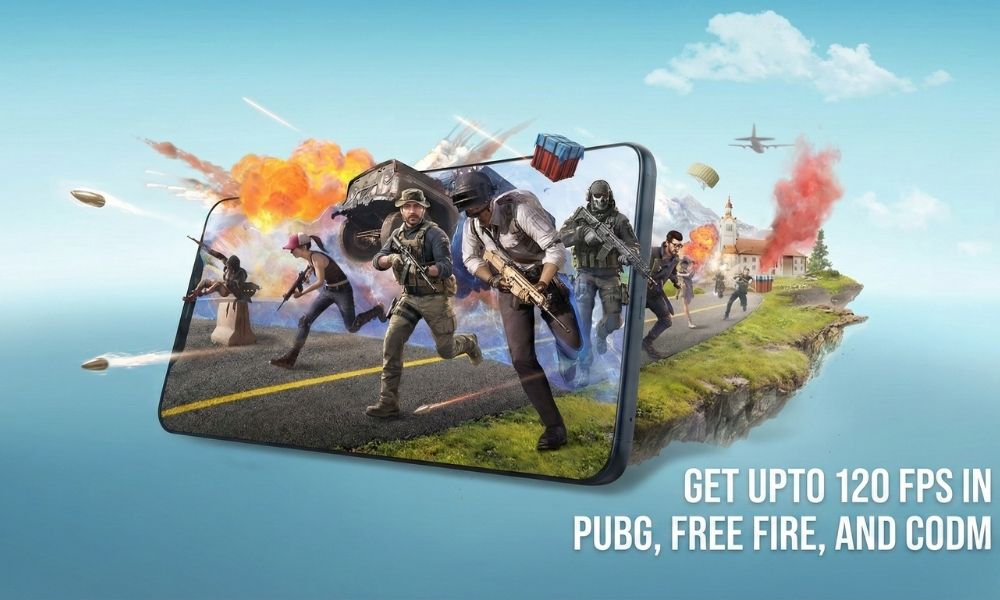
Du bist gelandet. Du hast geplündert. Aber du bist durch Verzögerung gestorben. Wenn Sie auf der Rangliste stehen BGMIFree Fire oder COD Mobile, Frame-Drops sind nicht nur nervig, sie kosten auch Matches. Die meisten Android-Telefone verwenden standardmäßig den Batteriesparmodus, der Ihre CPU mitten im Kampf drosselt. Dieser Android-Edition-Leitfaden zur Optimierung mobiler Spiele macht alles klar und gibt Ihnen die genauen Einstellungen, die Wettbewerbsspieler verwenden, um konstant 60–90 FPS aufrechtzuerhalten.

Entwickleroptionen, die wirklich wichtig sind
Schalten Sie das volle Hardware-Potenzial Ihres Telefons frei, bevor Sie die Spieleinstellungen berühren.
Spitzenaktualisierungsrate erzwingen
Navigieren Sie zu Einstellungen > Entwickleroptionen > Aktualisierungsrate anzeigen. Schalten Sie „Spitzenaktualisierungsrate erzwingen“ um. Viele Telefone (insbesondere Samsung und Xiaomi) begrenzen beim Spielen die Frequenz auf 60 Hz, um den Akku zu schonen, was zu Rucklern führt. Sperren Sie es auf 90 Hz oder 120 Hz, wenn Ihr Panel dies unterstützt.
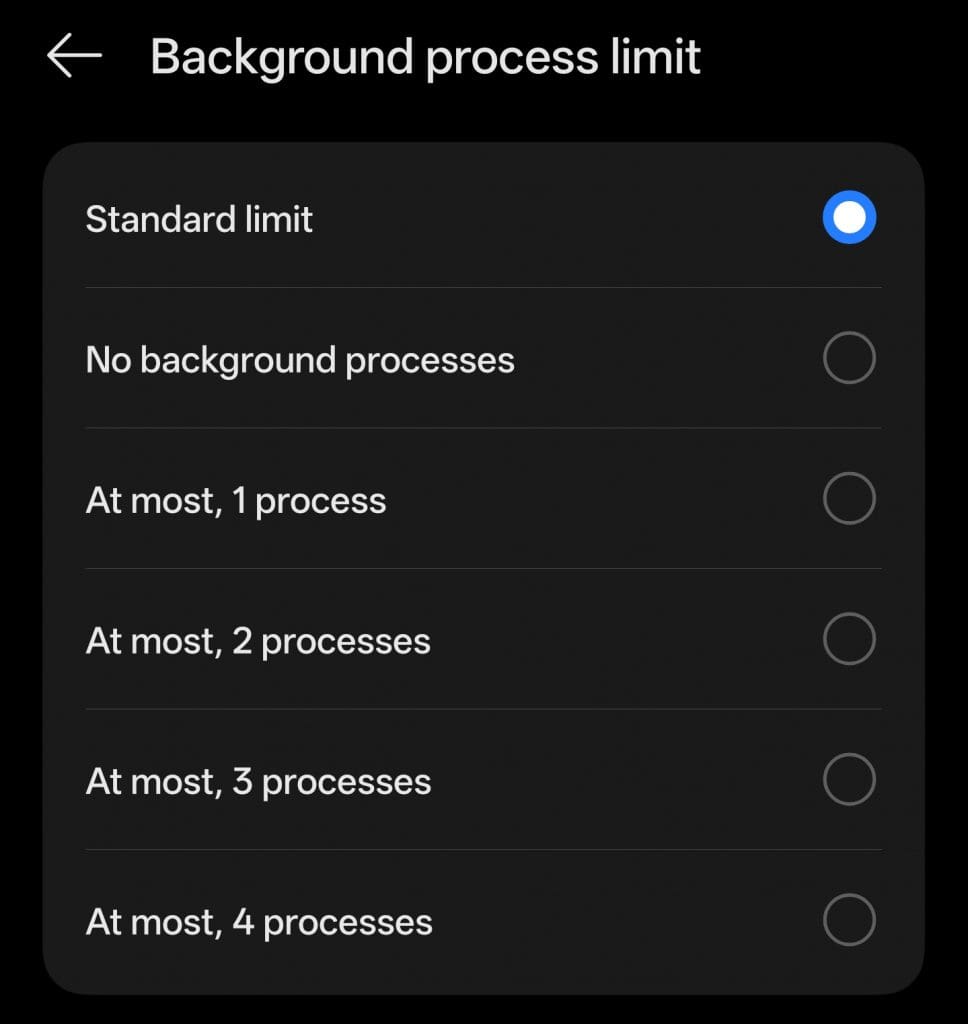
Deaktivieren Sie die Hintergrundprozessbeschränkung
Suchen Sie in den Entwickleroptionen nach dem Limit für Hintergrundprozesse und stellen Sie es auf „Keine Hintergrundprozesse“ ein. Dies verhindert, dass WhatsApp, Instagram und System-Apps RAM verbrauchen, während Sie sich in einer Schießerei befinden.
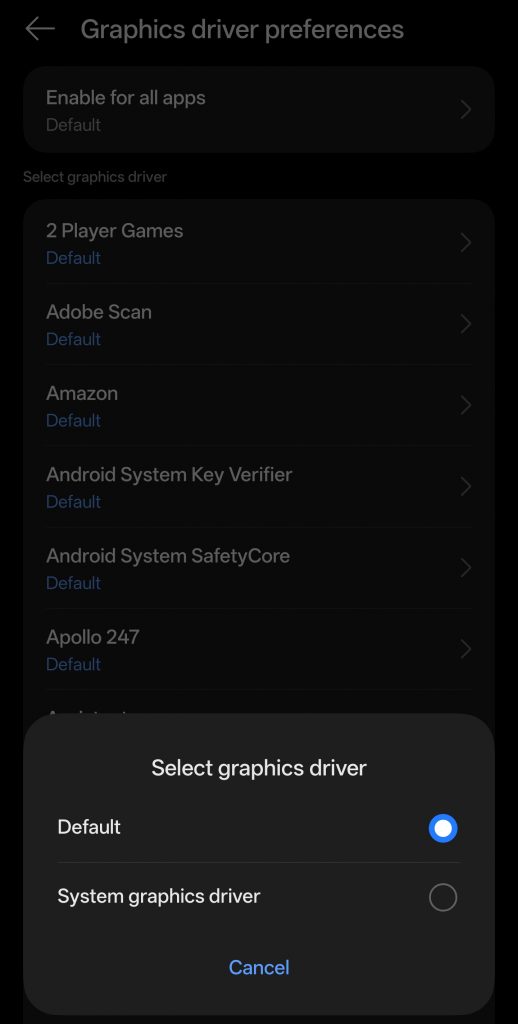
Grafiktreiber-Einstellungen
Ändern Sie in den Entwicklereinstellungen die „Grafiktreibereinstellung“ von „Standard“ in „Systemtreibereinstellung“.
Grafikeinstellungen im Spiel für kompetitives Spielen
Hören Sie auf, alles zu maximieren. Visuelle Wiedergabetreue kostet Frames, und Frames gewinnen Kämpfe. Dieser Abschnitt unseres Leitfadens zur Optimierung mobiler Spiele für Android konzentriert sich auf spielspezifische Konfigurationen.
Battlegrounds Mobile India (BGMI)
| Einstellung | Empfohlener Wert |
|---|---|
| Grafik | Glatt |
| Bildrate | Extrem (60 FPS) oder 90 FPS |
| Anti-Aliasing | Deaktivieren |
| Stil | Bunt oder weich |
| Schatten | Aus |
Kostenloses Feuer max
| Einstellung | Empfohlener Wert |
|---|---|
| Auflösung | Standard |
| Schatten | Aus |
| Grafiken automatisch anpassen | Deaktivieren |
| Reibungsloses Folgen | Aus |
Call of Duty Mobile
| Einstellung | Empfohlener Wert |
|---|---|
| Grafikqualität | Niedrig oder Mittel |
| Bildrate | Max (60 FPS) oder Sehr hoch |
| Schärfentiefe | Aus |
| Ragdoll | Aus |
| Anti-Aliasing | Aus |
Netzwerkoptimierung
Hoher Ping tötet schneller als schlechtes Zielen. Reparieren Sie Ihre Verbindung, ohne einen „Gaming-Router“ zu kaufen.
DNS-Einstellungen
Wechseln Sie in Ihren WLAN-Einstellungen zu Cloudflare (1.1.1.1) oder Google DNS (8.8.8.8). Dadurch werden Routing-Hops zu Spieleservern reduziert, was in BGMI und COD Mobile typischerweise zu einem Ping-Verlust von 15–30 ms führt.
Deaktivieren Sie den Energiesparmodus für Gaming-Apps
Gehen Sie zu Einstellungen > Apps > (Spielname) > Akku. Wählen Sie „Uneingeschränkt“ und deaktivieren Sie „App-Aktivität pausieren, wenn nicht verwendet“. Der Doze-Modus von Android unterbricht die Netzwerkpriorität für Hintergrund-Apps, was zur Meldung „Netzwerkverzögerung erkannt“ mitten im Spiel führt.
Nur 5-GHz-WLAN
Erzwingen Sie, dass Ihr Telefon nur 5-GHz-Bänder verwendet (deaktivieren Sie 2,4 GHz in den Router-Einstellungen oder vergessen Sie das 2,4-GHz-Netzwerk). Das 2,4-GHz-Band ist mit Bluetooth-Geräten und dem WLAN der Nachbarn überfüllt, was in Spitzenzeiten zu Paketverlusten führt.
Wärmemanagement ohne Kühler
Ihr Telefon drosselt bei 42 °C. Halten Sie es kühl, ohne sperrige Lüfter.
Entfernen Sie das Gehäuse
Silikonhüllen speichern Wärme. Spielen Sie ohne Rücken oder verwenden Sie eine perforierte Hülle. Ein Temperaturabfall von 5 Grad verhindert eine CPU-Drosselung und sorgt für eine zusätzliche Stunde stabiler FPS.
Spielen Sie im Flugzeugmodus mit WLAN
Aktivieren Sie den Flugmodus und schalten Sie dann WLAN wieder ein. Dadurch wird verhindert, dass Ihr Gerät nach Mobilfunkmasten sucht, und die Chipsatzwärme wird bei intensiven Sitzungen um 3–5 °C reduziert.
Speicherbereinigung
Halten Sie 20 % Ihres Speicherplatzes frei. Wenn der NAND-Speicher eine Kapazität von 90 % erreicht, sinken die Lese-/Schreibgeschwindigkeiten um 40 %, was zu Textur-Pop-Ins und spätem Spiel-Rendering in der Kalahari-Karte von Free Fire führt.
RAM-Verwaltung für preisgünstige Geräte
Wenn Sie 4 GB oder 6 GB RAM verwenden, zählt jedes Megabyte. Kein Leitfaden zur Optimierung mobiler Spiele für Android ist vollständig ohne Speicheroptimierungen.
Deaktivieren Sie „Game Boost“ Bloat
Xiaomis Game Turbo und Samsungs Game Launcher verbrauchen mit ihren Overlays 300-500 MB RAM. Deaktivieren Sie sie und verwenden Sie stattdessen den nativen FPS-Zähler Ihres Spiels.
Aggressive RAM-Bereinigung
Öffnen Sie vor dem Start Einstellungen > Speicher > Alles löschen. Sperren Sie dann Ihre Spiele-App in „Letzte“ (tippen Sie auf das Schlosssymbol). Dies verhindert, dass Android Ihr Spiel beendet, wenn Sie mitten im Spiel zu Discord oder YouTube wechseln.
Bei Verzögerungen geht es nicht immer um die Internetgeschwindigkeit. Es geht um thermisches Throttling, Hintergrundprozesse und falsche Grafikvoreinstellungen. Verwenden Sie diesen Leitfaden zur Optimierung mobiler Spiele in der Android-Edition, um diese Einstellungen zu implementieren, sie 10 Minuten lang auf einem Trainingsgelände zu testen und Ihre FPS-Stabilität zu überprüfen. Ihr K/D-Verhältnis wird es Ihnen danken.