Der Fehler „Inkompatible Softwarekomponente von Valorant erkannt“ ist eines der häufigsten Probleme, auf die Spieler stoßen, wenn sie versuchen, den Wettkampf-Shooter von Riot Games zu spielen. Im Gegensatz zu den meisten anderen Problemen, die in Valorant auftreten können, verhindert der Fehler inkompatibler Softwarekomponenten, dass Sie das Spiel vollständig starten können, und es kann unglaublich frustrierend sein, ihn genau zu beheben.

Glücklicherweise hat die Community im Laufe der Jahre eine Reihe verschiedener Methoden gefunden, um den in Valorant erkannten Fehler inkompatibler Softwarekomponenten konsequent zu beheben. Wenn Sie beim Versuch, Valorant zu starten, auf denselben Vanguard-Fehler stoßen, sind Sie bei uns genau richtig.
Wenn Sie dieser Anleitung folgen, sollten Sie in der Lage sein, den Fehler „Valorant-inkompatible Softwarekomponente erkannt“ zu beheben und ein besseres Verständnis der möglichen Ursache zu erhalten.
Schauen wir uns ohne weitere Umschweife an, wie Sie den Fehler „Valorant-inkompatible Softwarekomponente erkannt“ beheben und wieder in Ihre Rangliste zurückkehren können.
So beheben Sie den Fehler „Valorant-inkompatible Softwarekomponente erkannt“.
Der Fehler „Inkompatible Softwarekomponente erkannt“ in Valorant wird ausgelöst, wenn auf Ihrem PC eine oder mehrere Treiberdateien vorhanden sind, die nicht mit Vanguard, dem Anti-Cheat-System auf Kernel-Ebene von Riot Games, kompatibel sind.
Wenn dieses Problem auftritt, sollte eine Fehlermeldung angezeigt werden, die angibt, welche Dateien mit Vanguard nicht kompatibel sind.
Als Erstes sollten Sie feststellen, welche Software dieses Problem verursacht, und es versuchen Deinstallieren Sie es über Ihre Systemsteuerung.
Wenn Sie die Software nicht deinstallieren können, können Sie in manchen Fällen auch versuchen, die problematische .sys-Datei manuell zu löschen. Wenn Sie fertig sind, starten Sie Ihren PC neu und versuchen Sie, Valorant zu starten.
Wenn dadurch der Fehler „Valorant inkompatible Softwarekomponente erkannt“ nicht behoben wird, liegt möglicherweise ein Problem mit Vanguard selbst vor, das häufig von behoben werden kann Neustart des VGC-Dienstes.
Drücken Sie einfach die Windows-Taste + R auf Ihrer Tastatur, um das Dialogfeld „Ausführen“ zu öffnen, geben Sie „services.msc“ ein und drücken Sie die Eingabetaste. Suchen Sie im Fenster „Dienste“ nach „vgc“, doppelklicken Sie darauf, stellen Sie den Starttyp auf „Automatisch“ ein und starten Sie dann den Dienst.
Wenn schließlich keine dieser Methoden für Sie funktioniert, müssen Sie Riot Vanguard von Grund auf neu installieren.
Klicken Sie auf die Taskleiste in Ihrer Taskleiste, wählen Sie das Vanguard-Symbol aus und klicken Sie dann unter „Mehr“ auf „Vanguard deinstallieren“.
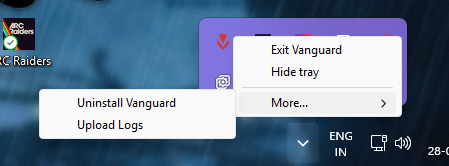
Nachdem Vanguard erfolgreich deinstalliert wurde, versuchen Sie, Valorant erneut zu starten, und Sie werden automatisch aufgefordert, den berüchtigten Anti-Cheat erneut herunterzuladen.
Sobald Vanguard installiert ist, müssen Sie Ihren PC neu starten, um Valorant erneut spielen zu können.
Und das ist es! Befolgen Sie diese Schritte korrekt und Sie sollten in kürzester Zeit wieder im Einsatz sein.