

Wenn Sie versucht haben, Riot Client von Ihrem PC zu deinstallieren, ist Ihnen möglicherweise aufgefallen, dass er nicht vollständig verschwindet. Auch nach der Deinstallation bleiben einige Dateien und Ordner in Ihrem System verborgen. Diese übrig gebliebenen Dateien werden oft als „Geisterdateien“ bezeichnet und können Speicherplatz beanspruchen oder später Probleme verursachen. Weil Riot-Spiele Dateien an mehreren Speicherorten unter Windows installiert, reicht eine normale Deinstallation normalerweise nicht aus. Diese vollständige Anleitung hilft Ihnen dabei, den Riot Games-Client und alle zugehörigen Daten vollständig von Ihrem PC zu entfernen. Sehen Sie sich an, wie Sie den Riot Games Client vollständig deinstallieren.

So deinstallieren Sie den Riot-Client vollständig: Überprüfen Sie alle Schritte
Führen Sie die folgenden Schritte aus, um das zu deinstallieren Riot-Spiele Kunde:
Schritt 1: Schließen Sie den Riot Games-Client vollständig
Stellen Sie vor dem Löschen von Dateien sicher, dass der Riot-Client nicht im Hintergrund ausgeführt wird. Wenn es aktiv ist, erlaubt Ihnen Windows nicht, seine Ordner zu löschen.
- Gehen Sie in die untere rechte Ecke Ihrer Taskleiste.
- Klicken Sie auf den Pfeil „Ausgeblendete Symbole anzeigen“.
- Wenn Sie das Logo von Riot Games sehen, klicken Sie mit der rechten Maustaste darauf und wählen Sie „Beenden“.
Dadurch wird sichergestellt, dass der Client vollständig geschlossen ist.
Schritt 2: Löschen Sie den Hauptordner von Riot Games
Die Hauptinstallationsdateien werden normalerweise auf Ihrem primären Laufwerk gespeichert.
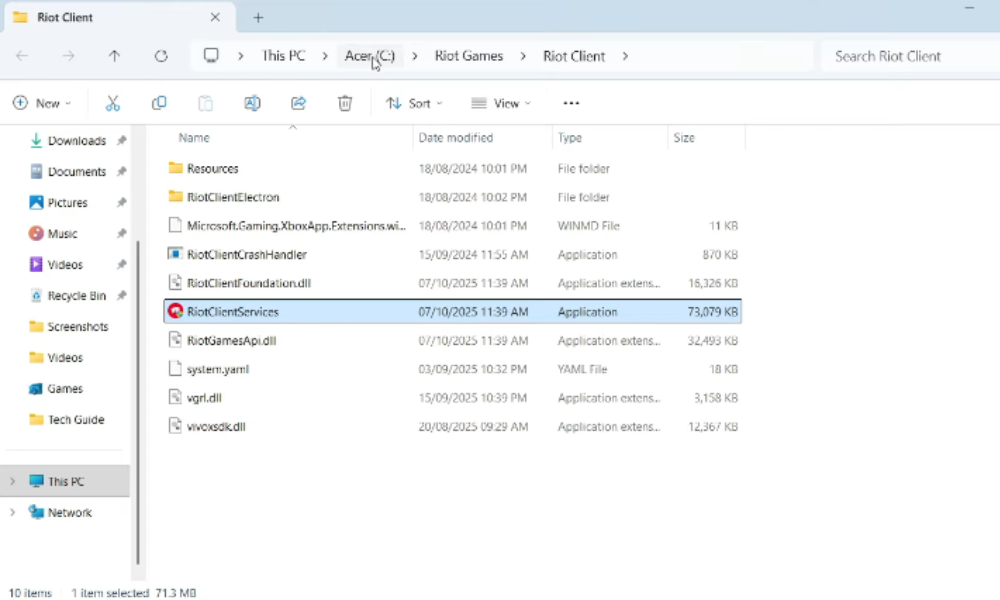
- Klicken Sie mit der rechten Maustaste auf die Riot-Client-Verknüpfung auf Ihrem Desktop.
- Klicken Sie auf Dateispeicherort öffnen.
- Klicken Sie in der Adressleiste auf Ihr Hauptlaufwerk, normalerweise C:.
- Suchen Sie den Ordner mit dem Namen Riot Games, wählen Sie ihn aus und drücken Sie die Entf-Taste.
Dadurch werden die Kerndateien von Riot Games von Ihrem System entfernt.
Schritt 3: Entfernen Sie Riot Games aus dem Programmordner
Riot Games speichert Dateien auch in Windows-Programmverzeichnissen.
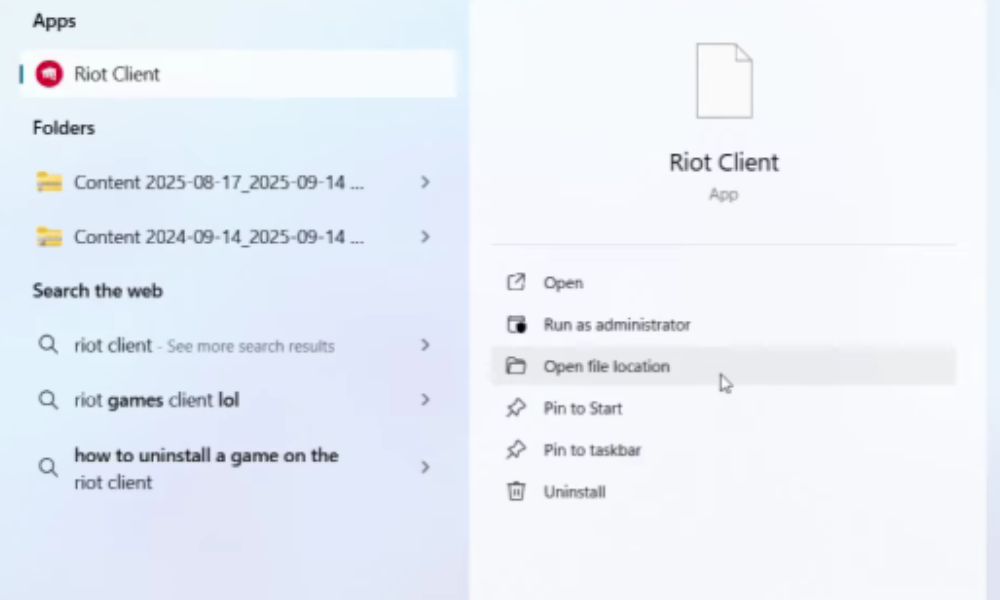
- Geben Sie Riot Client in die Windows-Suchleiste ein.
- Klicken Sie auf Dateispeicherort öffnen.
- Sehen Sie sich den oben angezeigten Ordnerpfad an.
- Öffne den Ordner direkt vor Riot Games, normalerweise mit dem Namen „Programme“.
- Klicken Sie mit der rechten Maustaste auf den Riot Games-Ordner und löschen Sie ihn.
Dieser Schritt hilft beim Entfernen sekundärer Installationsdateien.
Weiterlesen: Fortnite Steal the Brainrot Codes (Dezember 2025): Free Gods & Luck
Schritt 4: Löschen Sie Riot Games aus den lokalen App-Daten
Viele versteckte Konfigurations- und Cachedateien werden in lokalen App-Daten gespeichert.

- Drücken Sie die Windows-Taste + R, um das Dialogfeld „Ausführen“ zu öffnen.
- Geben Sie „appdata“ ein und klicken Sie auf „OK“.
- Öffnen Sie den lokalen Ordner.
- Scrollen Sie nach unten und suchen Sie den Riot Games-Ordner.
- Löschen Sie den Ordner vollständig.
Wenn Sie Valorant gespielt haben, sehen Sie hier möglicherweise auch einen Valorant-Ordner. Durch das Löschen werden alle Valorant-bezogenen Daten von Ihrem PC entfernt.
Schritt 5: Riot Games-Titel aus den Windows-Einstellungen deinstallieren
Um sicherzustellen, dass einzelne Riot-Spiele vollständig entfernt werden:
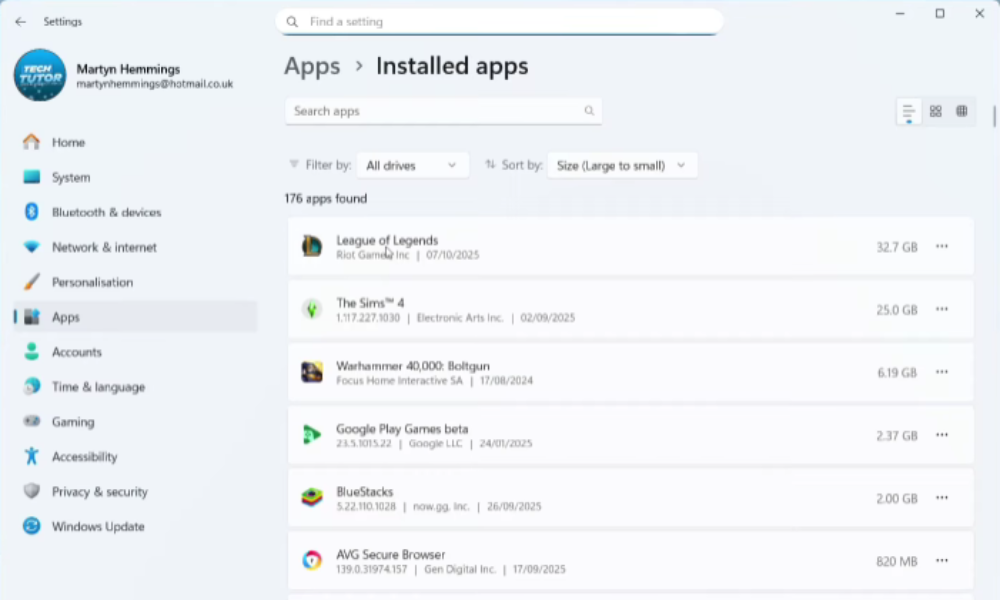
- Suchen Sie in der Windows-Suchleiste nach „Programme hinzufügen oder entfernen“.
- Scrollen Sie durch die Liste und finden Sie Riot-Spiele wie Valorant oder League of Legends.
- Klicken Sie auf die drei Punkte neben dem Spiel und wählen Sie Deinstallieren.
Wiederholen Sie diesen Schritt für jedes auf Ihrem System installierte Riot-Spiel.
Letzte Reinigungsschritte
Sobald alles gelöscht ist, schließen Sie den Vorgang mit den folgenden letzten Schritten ab:
- Entfernen Sie die Riot-Client-Verknüpfung von Ihrem Desktop, falls sie noch vorhanden ist.
Öffnen Sie den Papierkorb und leeren Sie ihn, um alle Dateien dauerhaft zu löschen.
Danach sollten der Riot Games-Client und alle zugehörigen Dateien vollständig von Ihrem PC entfernt werden.