TL;DR

- Das Anpassen Ihrer PUBG-Einstellungen ist eine großartige Möglichkeit, sich einen Vorteil gegenüber Ihrer Konkurrenz zu verschaffen, unabhängig von der Plattform, auf der Sie spielen.
- In PUBG gibt es Dutzende Einstellungen zu ändern, die über mehrere Kategorien verteilt sind.
- Grafik, Audio und Empfindlichkeit sind die wichtigsten Einstellungen, die in PUBG geändert werden müssen.
- Schritte und andere vom Spieler erzeugte Geräusche sollten so laut wie möglich sein.
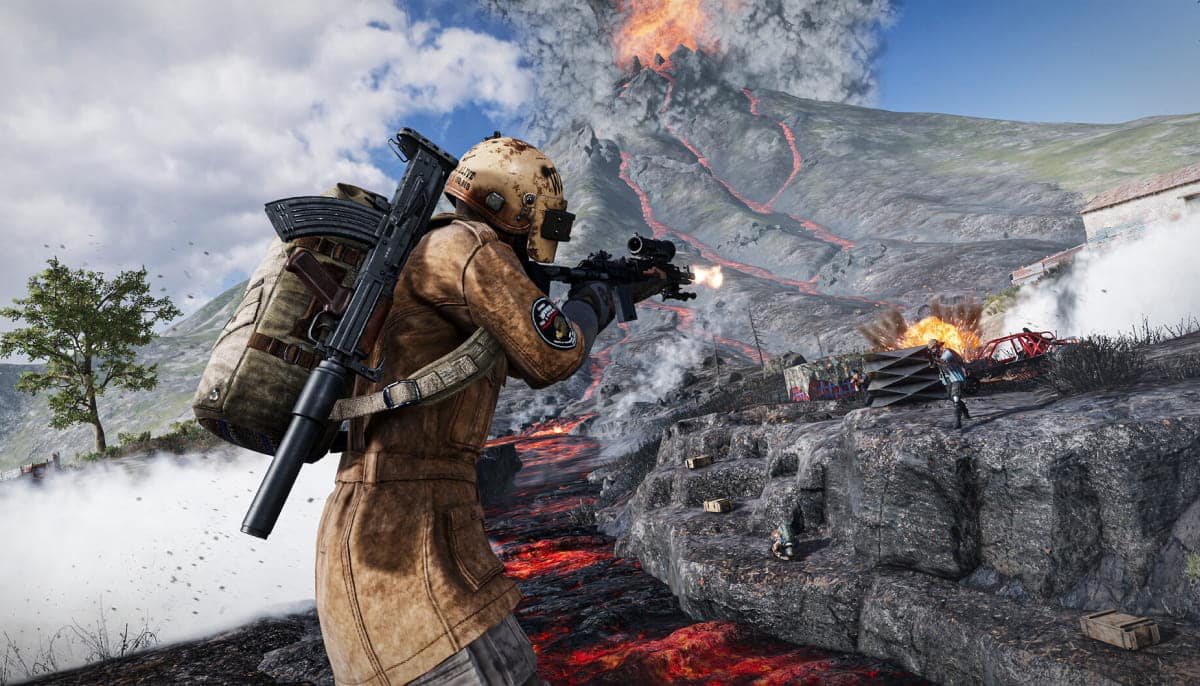
PUBG: Battlegrounds ist ein herausforderndes Spiel, aber mit den richtigen Einstellungen kann jeder Teilnehmer im Handumdrehen zum Battle-Royale-Sieger werden. Schritte, maximale Bilder pro Sekunde und Zielempfindlichkeit können über Ihr Erlebnis im Wettkampfspiel entscheiden. Sie sollten daher angepasst werden, wenn Sie einen Vorteil anstreben.
Unabhängig davon, ob Sie Ihre Audioeinstellungen oder die visuelle Qualität ändern möchten, haben wir eine Liste der besten Einstellungen für PUBG zusammengestellt, die dem durchschnittlichen Spieler die bestmögliche Leistung bieten.
Notiz: Der beste PUBG-Einstellungen kann je nach Plattform und individuellem System variieren. Unser Ratgeber bietet einen Einstieg für Spieler mit Mittelklasse-PCs.
Beste PUBG-Audioeinstellungen

Es ist wichtig, dass Sie sich Ihre Audioeinstellungen in PUBG genau ansehen, um sicherzustellen, dass Sie wichtige Spielgeräusche wie Schritte hören können. Die Lautstärke unnötiger Geräusche sollte reduziert werden, damit Sie Ihre Umgebung genauer analysieren können. Die Spiellautstärke sollte maximal sein, während die Lautstärke für Musik und Emotes für die Leistung nicht so wichtig ist.
So richten Sie es ein
Die folgende Tabelle zeigt die besten Audioeinstellungen, die im Hauptmenü von PUBG geändert werden können, sodass Sie Schritte problemlos hören können.
| Klang | Einstellung |
|---|---|
| Master | Aktivieren |
| Master-Volume | 100 |
| Musik | Aktivieren |
| Wählen Sie Lobbymusik | Beliebig |
| Musiklautstärke | 10 |
| Benutzeroberfläche | Aktivieren |
| UI-Lautstärke | 50 |
| Gameplay | Aktivieren |
| Gameplay-Lautstärke | 100 |
| Emote-Lautstärke | 25 |
| Ping-Sound | Aktivieren |
| Waffen-Soundeffekte | Remastered |
| HRTF | Aktivieren |
| Sofortige Volumenreduzierungsintensität | 50 |
| Sprachchat | Einstellung |
|---|---|
| Spracheingabemodus | Push-to-Talk |
| Voice-Chat-Kanal | Nur Team |
| Mikrofonlautstärke | 100 |
| Voice-Chat-Lautstärke | 100 |
Beste PUBG-Grafikeinstellungen
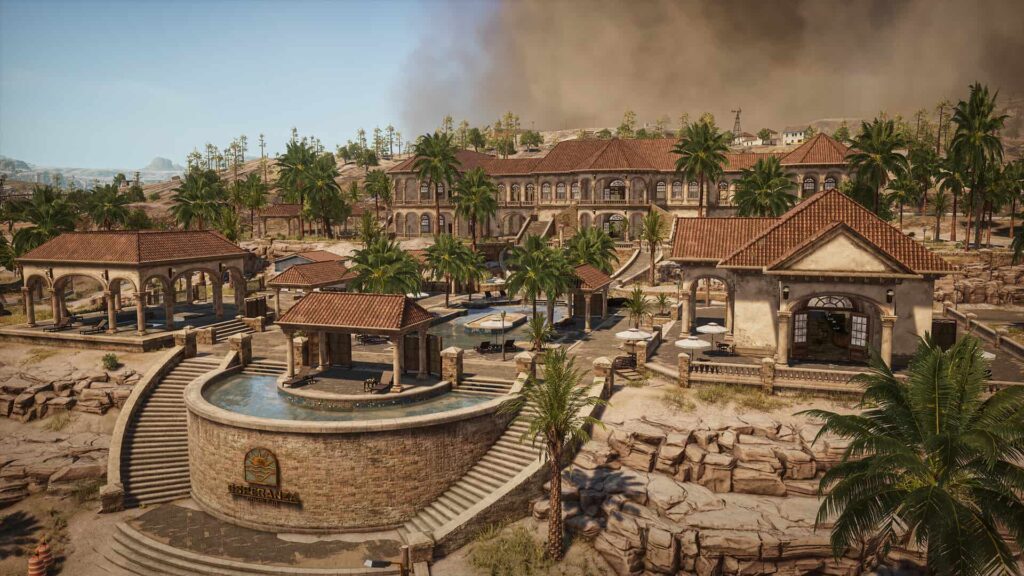
Die PUBG-Grafikeinstellungen können knifflig sein, da sie manchmal reduziert werden müssen, um eine bessere Leistung zu erzielen. Daher werden Sie feststellen, dass sich unsere visuellen Einstellungen nicht auf die bestmögliche Grafik konzentrieren, sondern unnötige grafische Verbesserungen minimieren, damit das Spiel so schnell wie möglich läuft. Dinge wie Schatten und Anti-Aliasing sind nicht so wichtig, während Betrachtungsabstand und Sichtfeld einen großen Unterschied darin machen, was Sie auf dem Bildschirm sehen können.
So richten Sie es ein
Hier ist eine einfache Aufschlüsselung der besten PUBG-Grafikeinstellungen für den PC und wie Sie sie einrichten sollten.
| Basic | Einstellung |
|---|---|
| Hebt die automatische Aufnahme hervor | Deaktiviert |
| Anzeigemodus | Vollbild |
| Auflösung | 1920 x 1080 |
| Lobby-FPS-Kappe | Unbegrenzt |
| FPS-Kappe im Spiel | Unbegrenzt |
| Geglättete Bildrate | Deaktivieren |
| Helligkeit | 65 |
| Universelle Helligkeit für alle Karten | Ermöglicht |
| Fortschrittlich | Einstellung |
|---|---|
| Render-Skalierung | 100 |
| Sichtfeld der FPP-Kamera | 103 |
| Gesamtgrafikqualität | Brauch |
| Anti-Aliasing | Sehr niedrig |
| Nachbearbeitung | Sehr niedrig |
| Schatten | Niedrig |
| Texturen | Hoch |
| Effekte | Sehr niedrig |
| Laub | Niedrig |
| Entfernung anzeigen | Hoch |
| Schärfen | Deaktivieren |
| V-Sync | Deaktivieren |
| Bewegungsunschärfe | Deaktivieren |
| DirectX-Version | DirectX 11 verbessert |
Notiz: Ihre individuellen Grafikeinstellungen können so hoch eingestellt werden, wie Sie möchten, aber mit niedrigeren Einstellungen erzielen Sie bessere FPS, insbesondere wenn Sie einen PC mit niedriger bis mittlerer Preisklasse haben.
Bestes PUBG-Fadenkreuz und HUD
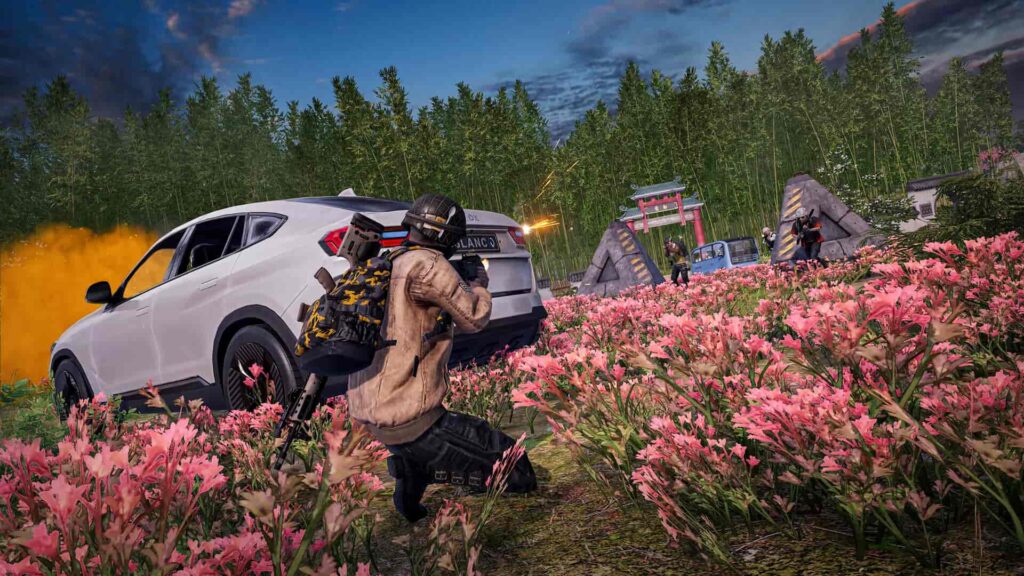
Das HUD und das Fadenkreuz in einem kompetitiven Shooter sind unglaublich wichtig für Ihre Leistung und Zielgenauigkeit im Spiel. PUBG-Spieler sollten diese Optionen an ihre Vorlieben anpassen, wir empfehlen jedoch unten eine allgemeine Einrichtung.
So richten Sie es ein
Schauen Sie sich die Tabelle unten an, um die besten HUD-Einstellungen in PUBG herauszufinden, die im Haupteinstellungsmenü geändert werden können.
| Schnittstelle | Einstellung |
|---|---|
| Inventar-Charakter-Rendering | Aktivieren |
| Farbenblinder Modus | Normal |
| Fadenkreuzfarbe | Brauch |
| Fadenkreuzfarbe – Rot | 255 |
| Fadenkreuzfarbe – Grün | 0 |
| Fadenkreuzfarbe – Blau | 0 |
| Fadenkreuzfarbe – Alpha | 255 |
| Waffen-Slot-HUD | Aktivieren |
| Zoomempfindlichkeit der Wortkarte | 10 |
| Minimap-Entsättigung | Aktivieren |
| Dynamischer Zoom der Minikarte | Aktivieren |
| Killfeed-Limit | 5 |
| Spieler-Spitznamen ausblenden | Deaktivieren |
| Interaktionsziel-Highlight | Aktivieren |
| Kompass-Hintergrund | Deaktivieren |
| Tastenanleitung auf dem Bildschirm | Aktivieren |
| Detailebene der Bildschirm-Tastenanleitung | Basic |
| Beuteblitzeffekt | Impuls |
| Zeigen Sie Flüstern während eines Spiels an | Aktivieren |
| Fortsetzung der Schnittstelle | Einstellung |
|---|---|
| Zeigen Sie Clan-Nachrichten während eines Spiels an | Aktivieren |
| Priorität der Anzeige von Funknachrichten | Dialog |
| Funktion | Einstellung |
|---|---|
| Free-Look-Interpolation | Aktivieren |
| TPP-Zielkameraposition | Auf rechte Schulter zurücksetzen |
| Automatisches Neuladen | Aktivieren |
| Standardfeuermodus für Handfeuerwaffen | Vollautomatisch |
| Standardfeuermodus für SMGs | Vollautomatisch |
| Sekundärer Standardfeuermodus für Maschinenpistolen | Platzen |
| Standardfeuermodus für ARs | Vollautomatisch |
| Sekundärer Standardfeuermodus für ARs | Platzen |
| Standardfeuermodus für DMRs | Vollautomatisch |
| Standardfeuermodus für Schrotflinten | Einzel |
| Anhänge automatisch mit Interaktionsschlüssel ausrüsten | Aktivieren |
| Anhänge automatisch ersetzen | Aktivieren |
| Anhänge automatisch aus dem Inventar ausrüsten | Aktivieren |
| Waffen-Skin automatisch ersetzen | Aktivieren |
| Helm verstecken | Deaktivieren |
| Weste verstecken | Deaktivieren |
| Livestream-Bildschirme | Aktivieren |
| Zusätzliche Aktionswarteschlange | Aktivieren |
| Markieren Sie die empfohlene Munition | Aktivieren |
| Funktion Fortsetzung | Einstellung |
|---|---|
| Markieren Sie die empfohlene Ausrüstung | Aktivieren |
| Markieren Sie empfohlene Anhänge | Aktivieren |
| Verzögern Sie das Aussteigen aus fahrenden Fahrzeugen | Aktivieren |
| Normale Fahrzeug-Skins automatisch ausrüsten | Aktivieren |
| Andere | Einstellung |
|---|---|
| Wiederholung | Aktivieren |
| Todeskamera | Aktivieren |
| Sammeln Sie Netzwerkstatistikdaten | Start |
| Netzwerk-Debug-Statistiken | Aktivieren |
| GPU-Absturzbericht | Aktivieren |
| Sammeln Sie GPU-Absturzdaten | Deaktivieren |
Beste Einstellungen und Empfindlichkeit des PUBG-Controllers
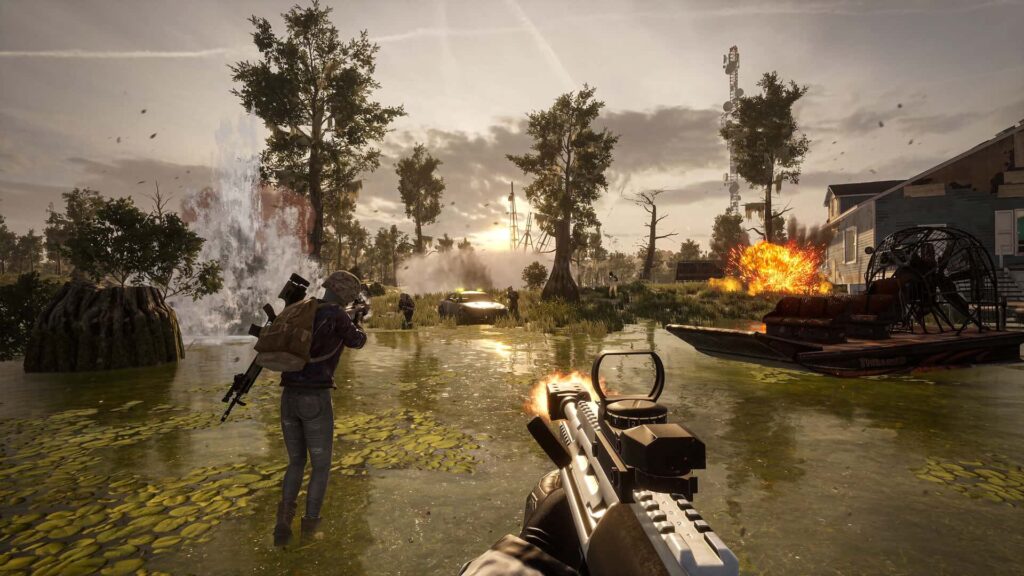
Viele PUBG-Spieler entscheiden sich dafür, einen Controller anstelle von Maus und Tastatur zu verwenden. Einstellungen wie die Empfindlichkeit können je nach Ihrem bevorzugten Controller-Typ unterschiedlich sein, weshalb wir unten eine Konfiguration vorgeschlagen haben. Das Anpassen Ihrer Controller-Optionen kann Ihnen auch dabei helfen, die besten PUBG-Einstellungen zu ermitteln, die Xbox- oder PlayStation-Spieler verwenden sollten.
So richten Sie es ein
Spieler können ihre Empfindlichkeit für eine Maus und die PUBG-Controller-Einstellungen im Hauptmenü anpassen.
| Mausempfindlichkeit | Einstellung |
|---|---|
| Maus umkehren | Deaktivieren |
| Allgemeine Empfindlichkeit | 40 |
| Vertikaler Empfindlichkeitsmultiplikator | 1.5 |
| Zielempfindlichkeit | 50 |
| ADS-Empfindlichkeit | 40 |
| Scoping-Sensibilität | 50 |
| Universelle Empfindlichkeit für alle Bereiche | Deaktivieren |
| 2X Scope-Empfindlichkeit | 35 |
| 3-fache Oszilloskopempfindlichkeit | 40 |
| 4-fache Oszilloskopempfindlichkeit | 40 |
| 6-fache Oszilloskopempfindlichkeit | 45 |
| 8-fache Oszilloskopempfindlichkeit | 45 |
| 15-fache Oszilloskopempfindlichkeit | 50 |
| Controller-Empfindlichkeit | Einstellung |
|---|---|
| Controller-Tastenvoreinstellung | Typ A |
| X-Achse umkehren | Deaktivieren |
| Y-Achse umkehren | Deaktivieren |
| Totzone des rechten Sticks | 10 |
| Totzone des linken Sticks | 10 |
| Vibration | Aktivieren |
| Vibrationsstärke | 5 |
| Vorwärtslaufempfindlichkeit | 50 |
| Bewegungsempfindlichkeit | 100 |
| Vertikaler Empfindlichkeitsmultiplikator | 80 |
| Allgemeine Empfindlichkeit | 10 |
| Sensibilität des Fahrzeugführers | 10 |
| Zielbeschleunigung | Aktivieren |
| Zielbeschleunigungsrate | 1 |
| Über die Schulter gerichtete Empfindlichkeit | 7 |
| 1X optische Empfindlichkeit | 7.5 |
| 2-fache optische Empfindlichkeit | 8 |
| 3-fache optische Empfindlichkeit | 10 |
| 4-fache optische Empfindlichkeit | 10 |
| Controller-Empfindlichkeit Fortsetzung | Einstellung |
|---|---|
| 6-fache Oszilloskopempfindlichkeit | 12 |
| 8-fache Oszilloskopempfindlichkeit | 12 |
| 15-fache Oszilloskopempfindlichkeit | 13 |
Top-Wettbewerbs-PUBG-Einstellungen
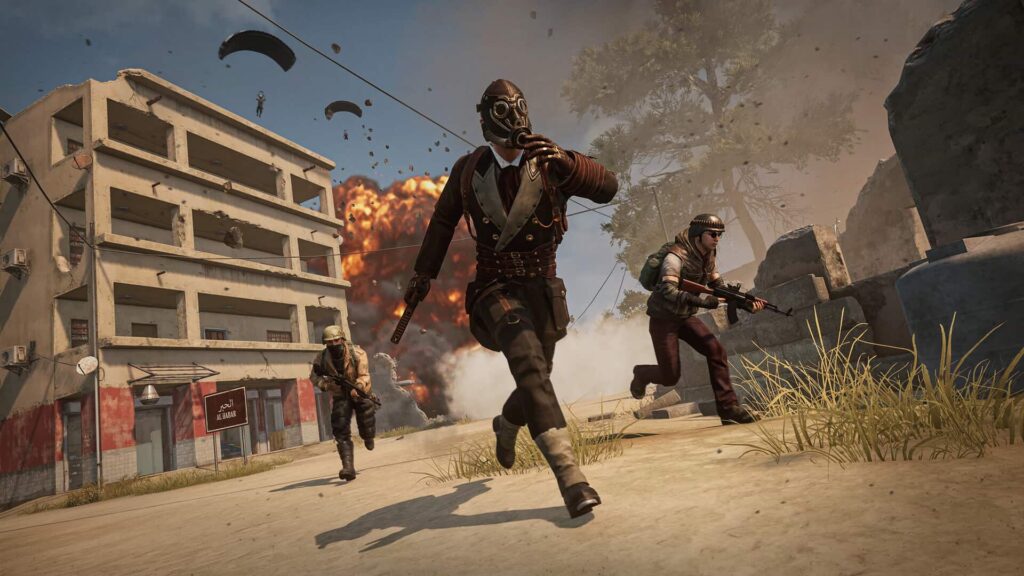
Die besten PUBG Pro-Einstellungen reduzieren Verzögerungen und Ruckler, auch wenn dies zu einer Verschlechterung der visuellen Qualität im Spiel führt. Die Audioeinstellungen müssen so angepasst werden, dass Sie Schritte in der Nähe gut hören können, während das Finden der besten PUBG-Empfindlichkeitseinstellungen Ihre Zielgenauigkeit erheblich verbessert.
Abschluss
Um die Leistung in PUBG: Battlegrounds zu maximieren, müssen Spieler ihre Einstellungen genauer unter die Lupe nehmen. Durch Anpassen der Grafik können Verzögerungen reduziert und die Sichtbarkeit im Spiel verbessert werden. Gleichzeitig ist die Perfektionierung des Tons unerlässlich, wenn Sie Schritte hören möchten, bevor es zu spät ist.
Im Kern ist PUBG ein Spiel der strategischen Kriegsführung. Um dauerhaft die Nase vorn zu haben, müssen Sie über das bestmögliche Setup verfügen. Ein Blick in das Einstellungsmenü ist eine schnelle Möglichkeit, Ihre Leistung zu verbessern.
FAQs
Was sind die besten PUBG-Einstellungen?
Mit den besten PUBG-Einstellungen im Jahr 2025 können Sie eingehende Schritte hören, die FPS verbessern und den Rückstoßeffekt minimieren.
Was ist die beste Grafikeinstellung für PUBG?
PUBG läuft im Allgemeinen am besten im Vollbildmodus mit einer Auflösung von 1920 x 1080. Allerdings können die besten Grafikeinstellungen von PUBG je nach Gerät unterschiedlich sein.
Ist PUBG mit 400 oder 800 DPI besser?
Im Allgemeinen bietet 800 DPI die beste Option für ausgewogene Schießereien, aber möglicherweise müssen Sie Ihre Empfindlichkeit an Ihre Vorlieben anpassen.
Wie maximiere ich FPS auf PUBG?
Um die Bilder pro Sekunde in PUBG zu maximieren, müssen Sie möglicherweise Ihre Grafikeinstellungen reduzieren, um die Spielleistung zu verbessern.
Der Beitrag PUBG: Beste Einstellungen zur Kampfoptimierung erschien zuerst auf Esports Insider.